
 Trang Chủ
 Dịch Vụ
 Bảng Giá
 Cửa Hàng
 Blog Kiến Thức
 Sửa laptop
 Sửa Macbook
 Liên Hệ
Bạn đang cần cài đặt lại hệ điều hành nhưng chiếc máy tính lại “trở chứng” không chịu khởi động từ USB? Đừng lo lắng, bài viết này sẽ hướng dẫn bạn cách Cấu Hình BIOS để Khởi động Từ USB một cách chi tiết và dễ hiểu nhất.
Tại Sao Phải Cấu Hình BIOS để Khởi Động Từ USB?
BIOS (Basic Input/Output System) là phần mềm đầu tiên được kích hoạt khi bạn bật máy tính. Nó có nhiệm vụ kiểm tra và khởi động các phần cứng, cũng như quyết định thiết bị nào sẽ được ưu tiên khởi động trước. Thông thường, máy tính sẽ được thiết lập để khởi động từ ổ cứng. Do đó, khi bạn muốn cài đặt hệ điều hành từ USB, bạn cần phải vào BIOS và thay đổi thứ tự khởi động, ưu tiên USB lên hàng đầu.
Các Bước Cấu Hình BIOS để Khởi Động Từ USB
Dưới đây là các bước chi tiết để cấu hình BIOS, cho phép máy tính khởi động từ USB:
Bước 1: Vào BIOS
Để vào được BIOS, bạn cần phải nhấn một phím hoặc tổ hợp phím nhất định ngay khi vừa bật máy tính. Phím truy cập BIOS thường là Del, F2, F10, F12, hoặc Esc. Thông thường, màn hình khởi động sẽ hiển thị phím truy cập BIOS.
Bước 2: Tìm đến mục Boot
Sau khi vào được giao diện BIOS, bạn cần tìm đến mục Boot (khởi động). Tùy thuộc vào nhà sản xuất và phiên bản BIOS mà cách bố trí giao diện có thể khác nhau. Tuy nhiên, bạn có thể dễ dàng tìm thấy mục Boot bằng cách dựa vào các từ khóa như Boot, Boot Options, Boot Order, Boot Priority.
Bước 3: Thay đổi thứ tự khởi động
Trong mục Boot, bạn sẽ thấy danh sách các thiết bị có thể khởi động, bao gồm ổ cứng, ổ đĩa CD/DVD, USB, mạng LAN. Hãy tìm đến thiết bị USB của bạn (thường có tên là USB Storage Device, Removable Device, hoặc tên nhà sản xuất USB) và di chuyển nó lên vị trí đầu tiên trong danh sách. Bạn có thể sử dụng các phím mũi tên hoặc phím +/– để thay đổi thứ tự.
Bước 4: Lưu thay đổi và thoát BIOS
Sau khi đã thay đổi thứ tự khởi động, bạn cần phải lưu lại thay đổi trước khi thoát BIOS. Hãy tìm đến mục Save & Exit (lưu và thoát) và chọn Save Changes and Exit (lưu thay đổi và thoát).
 Cấu hình BIOS
Một Số Lưu Ý Khi Cấu Hình BIOS
- Mỗi dòng máy tính, mỗi phiên bản BIOS sẽ có giao diện và cách điều hướng khác nhau. Bạn nên tham khảo thêm hướng dẫn sử dụng của nhà sản xuất hoặc tìm kiếm trên Google với từ khóa “vào BIOS + tên máy tính/mainboard” để biết cách truy cập và cấu hình BIOS chính xác.
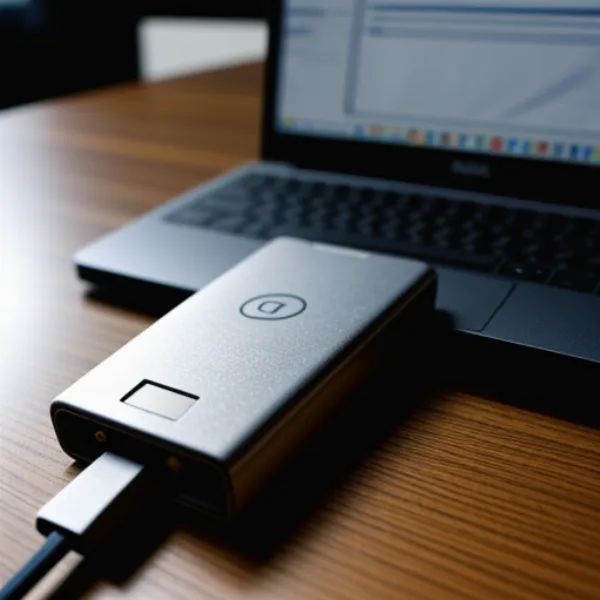
- Hãy chắc chắn rằng USB của bạn đã được tạo boot và chứa bộ cài đặt hệ điều hành. Nếu USB chưa được tạo boot, bạn có thể sử dụng các phần mềm như Rufus, UNetbootin… để tạo boot cho USB.
- Sau khi cài đặt xong hệ điều hành, bạn nên vào lại BIOS và chuyển thứ tự khởi động về mặc định (khởi động từ ổ cứng) để tránh những rắc rối sau này.
 USB khởi động
Lời Kết
Hy vọng với hướng dẫn chi tiết trên, bạn đã có thể tự tin Cấu Hình BIOS để Khởi động Từ USB và cài đặt hệ điều hành cho máy tính của mình. Nếu gặp bất kỳ khó khăn nào trong quá trình thực hiện, đừng ngần ngại để lại bình luận phía dưới để được hỗ trợ nhé!