
 Trang Chủ
 Dịch Vụ
 Bảng Giá
 Cửa Hàng
 Blog Kiến Thức
 Sửa laptop
 Sửa Macbook
 Liên Hệ
Cài đặt mật khẩu cho laptop là cách bảo mật thông tin cá nhân hiệu quả. Tuy nhiên, nếu bạn quên mật khẩu laptop, đừng lo lắng. Bài viết này sẽ hướng dẫn bạn cách mở khóa laptop khi quên mật khẩu một cách nhanh chóng và hiệu quả.
1. Đặt lại mật khẩu Windows
Lưu ý: Cách này chỉ áp dụng khi bạn đã đăng ký và sử dụng tài khoản Microsoft để đăng nhập vào laptop.
Bạn có thể sử dụng tài khoản Microsoft Outlook để đặt lại mật khẩu Windows cho máy tính. Chi tiết cách thực hiện bạn có thể tham khảo bài viết: Cách lấy lại mật khẩu Outlook bị mất.
 Đặt lại mật khẩu Windows bằng tài khoản Microsoft Outlook
2. Truy cập vào tài khoản Administrator (quản trị viên) khác
Lưu ý: Cách này áp dụng cho phiên bản Windows 7 trở lên, trong trường hợp laptop của bạn có tài khoản Administrator khác.
Bước 1: Tại màn hình đăng nhập Windows, bạn có thể đăng nhập vào máy tính bằng một tài khoản Admin khác có sẵn.
 Đăng nhập vào Windows bằng tài khoản Administrator khác
Ngoài ra, bạn cũng có thể truy cập vào Administrator bằng cách nhấn tổ hợp phím Ctrl + Del + Alt và chọn Switch User để chuyển sang tài khoản Admin (quản trị viên) mà bạn nhớ mật khẩu.
 Chuyển đổi tài khoản người dùng sang Administrator bằng Ctrl + Alt + Del
Bước 2: Sau khi đã đăng nhập vào laptop, bạn tìm kiếm và mở Control Panel từ thanh tìm kiếm của Windows.
Bước 3: Chọn User Accounts để mở cửa sổ quản lý tài khoản người dùng.
Bước 4: Chọn Manage another account.
Bước 5: Chọn tài khoản người dùng mà bạn muốn thay đổi mật khẩu.
Bước 6: Chọn Change the password.
Bước 7: Nhập mật khẩu mới vào các ô theo yêu cầu. Sau đó, chọn Change password để thay đổi mật khẩu.
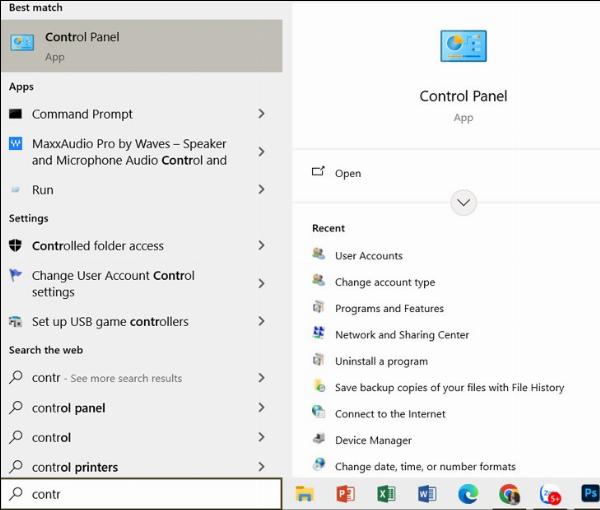 Thay đổi mật khẩu tài khoản người dùng trong Control Panel
3. Sử dụng USB Boot
USB Boot là một công cụ hữu ích để gỡ bỏ mật khẩu trên máy tính/laptop từ Windows 7 đến Windows 10. Ưu điểm của phương pháp này là hiệu quả cao. Tuy nhiên, cách thực hiện khá phức tạp, đòi hỏi người dùng phải có kiến thức nhất định về kỹ thuật.
Nếu bạn có sẵn USB Boot, bạn nên nhờ người có chuyên môn hỗ trợ thực hiện. Bạn cũng có thể tham khảo thêm cách tạo USB Boot bằng Rufus đơn giản.
 Sử dụng USB Boot để gỡ bỏ mật khẩu Windows
4. Sử dụng công cụ khôi phục mật khẩu từ bên thứ ba
Dưới đây là một số công cụ khôi phục mật khẩu từ bên thứ ba mà bạn có thể tham khảo:
4.1. Active@ Password Changer
Ưu điểm:
- Thay đổi mật khẩu Quản trị viên và Người dùng cục bộ trên Windows khi quên mật khẩu.
- Mở khóa tài khoản bị khóa và thay đổi thuộc tính của tài khoản.
- Hỗ trợ nhiều hệ điều hành: Windows 10/8/7, Windows Vista, Windows XP, Windows 2000, Windows NT, Windows Server 2003, Windows Server 2008.
Link tải phần mềm Active@ Password Changer: TẠI ĐÂY.
 Giao diện phần mềm Active@ Password Changer
4.2. DaRT của Microsoft
Ưu điểm:
- Hỗ trợ người dùng nhiều tính năng: lọc rác, kiểm tra máy tính, v.v.
- Khôi phục và tạo mới mật khẩu Windows.
Link tải phần mềm DaRT: TẠI ĐÂY.
4.3. Ophcrack LiveCD
Ưu điểm:
- Dễ sử dụng, phù hợp với người có kiến thức cơ bản về hệ điều hành.
- Khôi phục mật khẩu hoàn toàn tự động.
- Hỗ trợ nhiều hệ điều hành: Windows 8, Windows 7, Windows Vista, Windows XP.
Link tải Ophcrack LiveCD: TẠI ĐÂY.
 Giao diện Ophcrack LiveCD đang chạy
4.4. iSeePassword
Ưu điểm:
- Giao diện thân thiện, trực quan, dễ sử dụng.
- Tương thích với nhiều hệ điều hành: Windows 10, 8, 7, Vista, XP, 2000, 2003, 2008, 2012, v.v.
Nhược điểm:
- Phần mềm trả phí.
Link mua và tải về phần mềm iSeePassword: TẠI ĐÂY.
 Giao diện phần mềm iSeePassword
5. Giải đáp một số câu hỏi liên quan
5.1. Lấy lại mật khẩu bằng USB Boot có làm mất dữ liệu không?
Sử dụng USB Boot để lấy lại mật khẩu không làm mất dữ liệu trên laptop. Tuy nhiên, khi tạo USB Boot, mọi dữ liệu trên USB sẽ bị xóa. Do đó, bạn nên sao lưu dữ liệu trước khi thực hiện.
5.2. Nhập mật khẩu nhưng máy báo sai mật khẩu?
Bạn có thể thử reset lại laptop hoặc áp dụng các cách mở khóa laptop khi quên mật khẩu đã nêu trong bài viết.
Nếu vẫn chưa được, bạn nên mang máy đến trung tâm bảo hành gần nhất để được hỗ trợ.
5.3. Máy để kiểu gõ Telex nhưng nhập mật khẩu số không được?
Bạn hãy thử nhấn các phím số ở hàng phím số (bên dưới dãy F1, F2, F3,…) hoặc ấn tổ hợp Windows + Space > Chọn tiếng Anh và thử đăng nhập lại mật khẩu.
5.4. Làm thế nào để tắt mật khẩu khi đăng nhập máy tính?
Bạn có thể tham khảo bài viết: Tắt mật khẩu Win 10 để biết cách thực hiện.
5.5. Thế Giới Di Động có hỗ trợ mở khóa mật khẩu laptop không?
Thế Giới Di Động không trực tiếp mở khóa mật khẩu laptop.
Tuy nhiên, nếu bạn mua laptop tại Thế Giới Di Động và quên mật khẩu, bạn sẽ được hỗ trợ chuyển đến trung tâm bảo hành của hãng laptop để được hỗ trợ mở khóa.