
 Trang Chủ
 Dịch Vụ
 Bảng Giá
 Cửa Hàng
 Blog Kiến Thức
 Sửa laptop
 Sửa Macbook
 Liên Hệ
Việc sạc pin laptop đúng cách là yếu tố quan trọng giúp kéo dài tuổi thọ pin và hiệu suất hoạt động của thiết bị. Một trong những câu hỏi phổ biến được nhiều người dùng quan tâm là “Khi sạc pin laptop có cần tắt máy không?”. Bài viết này sẽ giải đáp thắc mắc này và cung cấp thông tin chi tiết về cách sạc pin laptop đúng cách nhất.
Sự khác biệt giữa pin laptop cũ và mới
Để trả lời câu hỏi “Khi sạc pin laptop có cần tắt máy không?”, chúng ta cần xem xét loại pin được sử dụng trong laptop.
Trước đây, pin Niken-Cadmium (Ni-Cd) phổ biến trong các dòng laptop cũ. Loại pin này không có khả năng tự ngắt khi sạc đầy, dễ bị chai pin nếu sạc quá mức. Do đó, việc tắt máy khi sạc pin laptop sử dụng pin Ni-Cd là điều cần thiết.
Ngày nay, hầu hết laptop đều sử dụng pin Lithium-ion (Li-ion) hoặc Lithium-Polymer (Li-Po). Loại pin này có nhiều ưu điểm vượt trội so với pin Ni-Cd:
- Tự ngắt khi sạc đầy, hạn chế tình trạng chai pin do sạc quá mức.
- Ít bị hiệu ứng nhớ, không cần xả pin thường xuyên.
- Tuổi thọ cao hơn, kéo dài thời gian sử dụng.
Với pin Li-ion và Li-Po, bạn không cần tắt máy khi sạc pin laptop. Các mạch bảo vệ trong pin sẽ tự động ngắt khi pin đầy, đảm bảo an toàn cho thiết bị và pin. Việc vừa sạc vừa sử dụng cũng không gây hại cho pin Li-ion và Li-Po.
 Pin Lithium-ion trong Laptop
Cách kiểm tra loại pin laptop
Để biết laptop của bạn đang sử dụng loại pin nào, bạn có thể thực hiện các cách sau:
1. Kiểm tra trực tiếp trên thân máy:
Thông thường, nhà sản xuất sẽ in thông tin về loại pin, dung lượng pin trên thân máy laptop. Bạn có thể tìm thấy thông tin này ở mặt dưới, mặt sau màn hình hoặc bên cạnh touchpad.
2. Sử dụng phần mềm kiểm tra pin:
Có nhiều phần mềm chuyên dụng giúp kiểm tra chi tiết thông tin về pin laptop, bao gồm loại pin, dung lượng, số lần sạc,… Một số phần mềm phổ biến như: BatteryMon, HWMonitor, BatteryBar.
3. Sử dụng Command Prompt:
Trên Windows, bạn có thể kiểm tra tình trạng pin laptop bằng Command Prompt. Mở Command Prompt và nhập lệnh “powercfg /batteryreport” rồi nhấn Enter. File báo cáo pin sẽ được tạo trong thư mục Users, cung cấp thông tin chi tiết về pin, bao gồm cả loại pin.
4. Tìm kiếm thông tin trên website của nhà sản xuất:
Truy cập website của nhà sản xuất laptop và tìm kiếm thông tin sản phẩm dựa trên mã model của máy.
5. Liên hệ trung tâm bảo hành:
Nếu đã thử mọi cách trên mà vẫn chưa xác định được loại pin, bạn có thể liên hệ trung tâm bảo hành của hãng để được hỗ trợ.
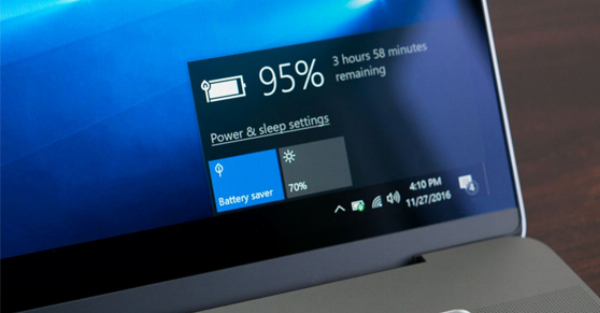 Kiểm tra thông tin pin laptop
Hướng dẫn sạc pin laptop đúng cách
Dưới đây là một số lời khuyên giúp bạn sạc pin laptop đúng cách, kéo dài tuổi thọ pin:
- Sử dụng sạc chính hãng: Đảm bảo dòng điện ổn định, an toàn cho pin.
- Tránh nhiệt độ cao: Không đặt laptop gần nguồn nhiệt khi sạc.
- Không để pin quá đầy hoặc quá cạn: Giữ mức pin lý tưởng từ 40% đến 80%.
- Cắm sạc khi cần thiết: Không cần cắm sạc liên tục, chỉ cắm khi pin dưới 40%.
- Cập nhật firmware: Cập nhật firmware thường xuyên để tối ưu hóa hiệu suất pin.
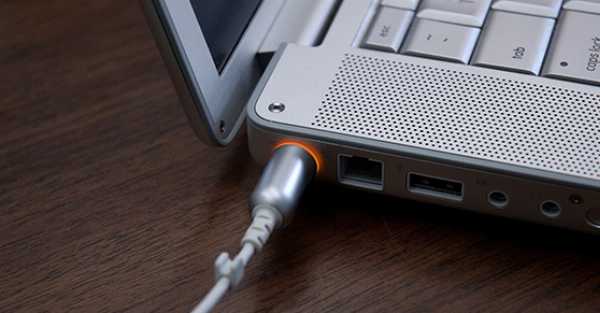 Sạc pin laptop đúng cách
Kết luận
Việc có cần tắt máy khi sạc pin laptop hay không phụ thuộc vào loại pin được sử dụng. Với pin Li-ion và Li-Po phổ biến hiện nay, bạn không cần tắt máy khi sạc. Tuy nhiên, hãy tuân thủ các hướng dẫn sạc pin đúng cách để kéo dài tuổi thọ pin và đảm bảo hiệu suất hoạt động tốt nhất cho thiết bị.