
 Trang Chủ
 Dịch Vụ
 Bảng Giá
 Cửa Hàng
 Blog Kiến Thức
 Sửa laptop
 Sửa Macbook
 Liên Hệ
Ổ SSD đang ngày càng được ưa chuộng nhờ những ưu điểm vượt trội so với ổ HDD truyền thống. Vậy nâng cấp ổ cứng lên SSD có lợi ích gì và cần lưu ý những gì?
Ổ SSD mang lại nhiều lợi ích đáng kể so với ổ HDD, điều này khiến nhiều người dùng quan tâm khi lựa chọn và nâng cấp máy tính.
Việc nâng cấp SSD đúng cách không phải ai cũng nắm rõ. Bài viết này sẽ cung cấp những lưu ý quan trọng giúp bạn quyết định có nên nâng cấp SSD hay không.
Chú Ý Khi Nâng Cấp Ổ Cứng Laptop Lên SSD
HDD và SSD: Sự Khác Biệt Và Lý Do Nâng Cấp
Ổ cứng là bộ phận quan trọng lưu trữ dữ liệu và hệ điều hành. Hiện nay, có hai loại ổ cứng chính là HDD và SSD. Tìm hiểu sự khác biệt giữa chúng sẽ giúp bạn hiểu rõ lý do nên nâng cấp lên SSD.
- Khởi động hệ điều hành nhanh chóng.
- Truy xuất dữ liệu tốc độ cao, tránh phân mảnh, hiệu suất tốt cho đồ họa, thiết kế và game.
- Độ bền cao, chống sốc tốt nhờ cấu tạo thể rắn.
- Hoạt động êm ái, tản nhiệt tốt, tiết kiệm điện.
- Thiết kế gọn nhẹ hơn HDD.
Ổ HDD: Ổ cứng truyền thống sử dụng đĩa từ để lưu trữ dữ liệu. Ưu điểm là giá rẻ và dung lượng lớn. Phổ biến trên nhiều dòng máy tính, laptop từ phổ thông đến trung cấp.
Ổ SSD: Ổ cứng thể rắn hoạt động dựa trên chip nhớ. Ưu điểm là hoạt động êm, chống sốc, truy xuất dữ liệu nhanh, tiết kiệm điện và không quá nhiệt. Thường được sử dụng trên máy tính, laptop cấu hình cao.
 So sánh ổ cứng HDD và SSD
Các Loại SSD Và Phương Án Nâng Cấp
SSD 2,5″ SATA: Được thiết kế tương thích với kích thước và giao tiếp SATA của HDD, dễ dàng thay thế mà không cần đổi máy. Phổ biến trên thị trường với giá cả phải chăng.
SSD mSATA: Kích thước nhỏ gọn, thường được dùng làm ổ chính trong Ultrabook hoặc ổ thứ hai trong laptop cấu hình cao. Sử dụng cổng kết nối mSATA (miniSATA).
SSD M.2: Chuẩn form factor mới, kích thước nhỏ gọn, hỗ trợ cả giao tiếp SATA và PCIe. Phù hợp với máy tính mỏng nhẹ. SSD M.2 PCIe cho tốc độ cao hơn SSD SATA.
Đối với MacBook: Việc thay ổ SSD cho MacBook có thể phức tạp hơn do Apple sử dụng form factor tùy biến.
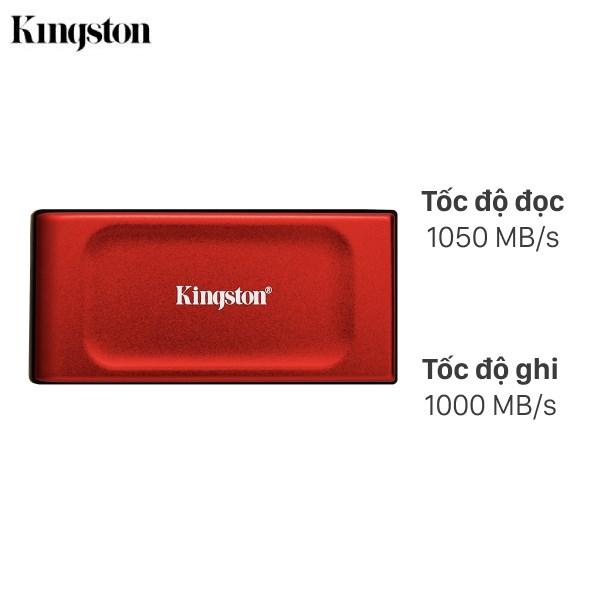 Các loại ổ cứng SSD phổ biến: 2.5" SATA, mSATA và M.2
Khi Nào Cần Nâng Cấp Ổ Cứng Lên SSD?
Có nhiều lý do dẫn đến việc nâng cấp SSD, bao gồm:
- Ổ HDD cũ, kêu ồn, nhanh nóng.
- Lỗi ổ cứng: “Non-system disk or disk error…”, Bad sector.
- Máy tính không khởi động được.
- Không thể cài đặt ứng dụng hoặc hệ điều hành.
- Muốn tăng tốc máy tính, khởi động và truy xuất dữ liệu nhanh hơn.
Phương Án Nâng Cấp SSD Cho Laptop
- Kiểm tra laptop: Ổ DVD, số chỗ gắn ổ cứng, khe cắm M.2.
- Liên hệ cửa hàng bán SSD để được tư vấn cụ thể.
Cách 1: Thay thế ổ DVD: Sử dụng caddy bay để gắn SSD vào vị trí ổ DVD.
Cách 2: Thay thế ổ HDD: SSD thay thế HDD, HDD cũ có thể dùng làm ổ cứng di động với HDD box.
Laptop có 2 khe cắm ổ cứng: Lắp SSD vào khe thứ hai.
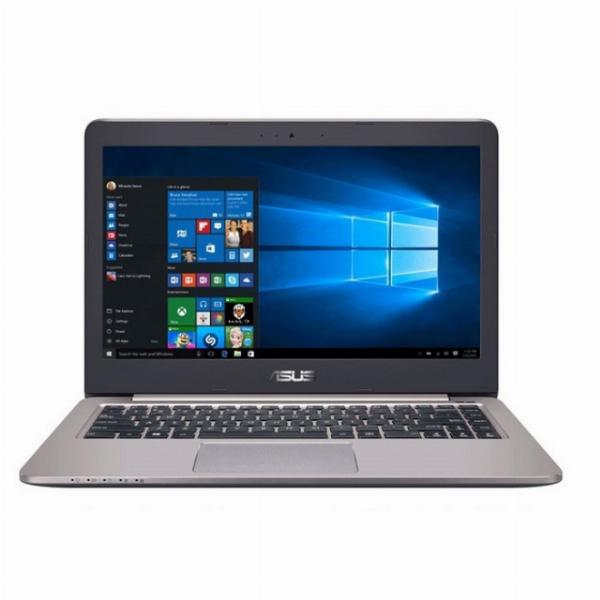 Các phương án nâng cấp SSD cho laptop
Có Nên Nâng Cấp SSD Cho Laptop Cấu Hình Thấp?
Không nên nâng cấp SSD cho laptop cấu hình thấp vì sẽ không tối ưu được hiệu năng tổng thể. Cần cân nhắc giữa CPU, RAM và ổ cứng để có trải nghiệm tốt nhất. SSD là một yếu tố quan trọng khi chọn mua laptop.