
 Trang Chủ
 Dịch Vụ
 Bảng Giá
 Cửa Hàng
 Blog Kiến Thức
 Sửa laptop
 Sửa Macbook
 Liên Hệ
Sử dụng phím tắt là cách hiệu quả để tăng tốc độ làm việc trên máy Mac. Bằng cách kết hợp các phím, bạn có thể thực hiện nhanh chóng các thao tác thường dùng mà không cần đến chuột hay bàn di chuột.
Để sử dụng phím tắt, bạn chỉ cần nhấn và giữ một hoặc nhiều phím bổ trợ, sau đó nhấn phím cuối cùng của tổ hợp phím. Ví dụ, để sao chép (Command-C), hãy giữ phím Command, nhấn phím C, rồi thả cả hai phím. Các menu và bàn phím Mac thường sử dụng các biểu tượng đặc trưng cho một số phím, bao gồm:
- Command (Cmd) ⌘
- Shift ⇧
- Option (Alt) ⌥
- Control (Ctrl) ⌃
- Caps Lock ⇪
- Fn
 Các biểu tượng phím tắt thường gặp trên máy Mac
Nếu bạn sử dụng bàn phím PC Windows, hãy dùng phím Alt thay cho Option, và phím Ctrl hoặc phím logo Windows thay cho Command. Một số bàn phím Apple có các phím với biểu tượng và chức năng đặc biệt, như điều chỉnh độ sáng màn hình và bàn phím.
Nếu bàn phím của bạn không có các phím này, bạn vẫn có thể tạo phím tắt tùy chỉnh cho các chức năng tương tự. Để sử dụng các phím này như phím F1, F2, F3 hoặc các phím chức năng tiêu chuẩn, hãy kết hợp chúng với phím Fn.
Dưới đây là một số phím tắt phổ biến trên máy Mac, giúp bạn thao tác nhanh chóng với văn bản, tệp tin và hệ thống:
- Command-X: Cắt nội dung đã chọn.
- Command-C: Sao chép nội dung đã chọn.
- Command-V: Dán nội dung từ bộ nhớ tạm.
- Command-Z: Hoàn tác thao tác trước đó.
- Command-A: Chọn tất cả.
- Command-F: Tìm kiếm.
- Command-S: Lưu tài liệu.
Đối với quản lý tệp tin trong Finder, bạn có thể sử dụng các phím tắt sau:
- Command-D: Sao chép tệp.
- Command-E: Đẩy đĩa hoặc ổ đĩa.
- Command-I: Xem thông tin tệp.
- Shift-Command-N: Tạo thư mục mới.
- Command-Delete: Xóa tệp (vào Thùng rác).
Các phím tắt liên quan đến hệ thống và điều khiển máy Mac:
- Option-Command-Nguồn: Đặt máy Mac vào chế độ ngủ.
- Control-Command-Nguồn: Khởi động lại máy Mac.
- Control-Option-Command-Nguồn: Tắt máy Mac.
- Command-Thanh dấu cách: Mở Spotlight.
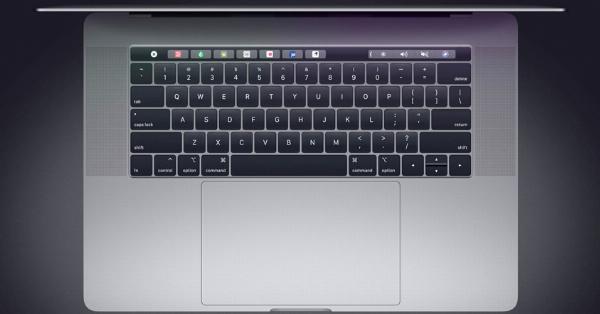 Phím tắt điều khiển hệ thống trên máy Mac
Ngoài ra, còn có nhiều phím tắt hữu ích khác cho việc soạn thảo văn bản:
- Command-B: In đậm.
- Command-I: In nghiêng.
- Command-U: Gạch chân.
- Command-K: Chèn liên kết.
- Command–Mũi tên lên: Di chuyển con trỏ đến đầu văn bản.
- Command–Mũi tên xuống: Di chuyển con trỏ đến cuối văn bản.
MacOS cũng cung cấp các phím tắt hỗ trợ người dùng khuyết tật:
- Control-Option-Command-8: Đảo ngược màu sắc màn hình.
- Option-Command-F5: Hiển thị bảng Phím tắt trợ năng.
 Phím tắt hỗ trợ người dùng khuyết tật trên máy Mac
Bạn có thể tìm hiểu thêm về các phím tắt trong từng ứng dụng cụ thể bằng cách xem menu của ứng dụng đó. Việc thành thạo các phím tắt sẽ giúp bạn tiết kiệm thời gian và nâng cao hiệu suất làm việc trên máy Mac.