
 Trang Chủ
 Dịch Vụ
 Bảng Giá
 Cửa Hàng
 Blog Kiến Thức
 Sửa laptop
 Sửa Macbook
 Liên Hệ
Máy in là thiết bị văn phòng quen thuộc, hỗ trợ đắc lực cho công việc in ấn tài liệu. Tuy nhiên, trong quá trình sử dụng, máy in có thể gặp phải một số lỗi cơ bản. Bài viết này sẽ cung cấp cho bạn kiến thức về cách sửa chữa máy in, hướng dẫn sử dụng máy in hiệu quả, tiết kiệm và bền bỉ, đồng thời chia sẻ kinh nghiệm từ chuyên gia về cách bảo dưỡng máy in đúng cách.
Xác Định Hệ Điều Hành Máy Tính
Để cài đặt driver máy in, bạn cần xác định chính xác hệ điều hành của máy tính. Có hai cách đơn giản để thực hiện:
Cách 1: Sử dụng tổ hợp phím Windows + R, nhập “winver” vào hộp thoại Run và nhấn OK. Thông tin hệ điều hành sẽ hiển thị trong cửa sổ mới.
Cửa sổ About Windows sẽ cung cấp thông tin chi tiết về phiên bản và bản dựng hệ điều hành Windows bạn đang sử dụng.
 Kiểm tra hệ điều hành Windows bằng winver
Cách 2: Nhấp chuột phải vào biểu tượng This PC (hoặc My Computer) trên màn hình Desktop, chọn Properties. Cửa sổ System sẽ hiển thị thông tin hệ điều hành, bao gồm phiên bản Windows, loại hệ thống (32-bit hay 64-bit).
Tại đây, bạn có thể tìm thấy thông tin chi tiết về hệ điều hành, bộ xử lý, RAM và các thông tin hệ thống quan trọng khác.
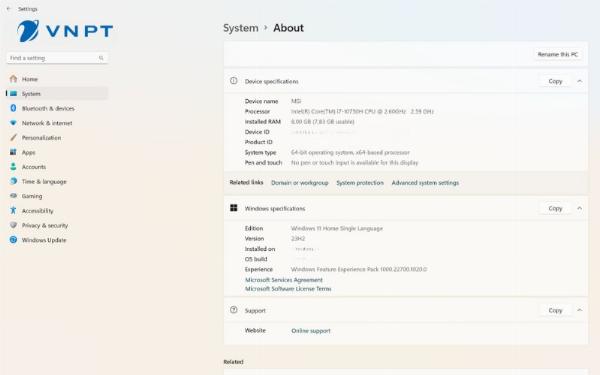 Kiểm tra thông tin hệ thống Windows qua This PC/My Computer
Sau khi xác định được hệ điều hành, bạn có thể dễ dàng tìm và cài đặt driver máy in tương thích.
Hướng Dẫn Cài Đặt Driver Máy In Brother
Bước 1: Truy cập trang web chính thức của Brother: solutions.brother.com/windows. Hoặc truy cập nhanh vào các đường dẫn tải driver cho một số dòng máy in Brother phổ biến:
- Driver máy in phun màu Brother DCP-T310
- Driver máy in phun màu Brother DCP-T510W
- Driver Brother Inkjet DCP-T710W
- Driver máy in laser Brother HL-1111
Bước 2: Chọn khu vực Châu Á và quốc gia Việt Nam.
Sau khi chọn khu vực, bạn sẽ được chuyển hướng đến trang web hỗ trợ của Brother tại Việt Nam.
Bước 3: Lựa chọn loại máy in Brother bạn đang sử dụng (ví dụ: Máy in phun màu, Máy in laser…).
Bước 4: Chọn đúng dòng máy in và tên model máy in Brother của bạn.
Tiếp theo, chọn chính xác model máy in Brother mà bạn đang sử dụng để tải driver phù hợp.
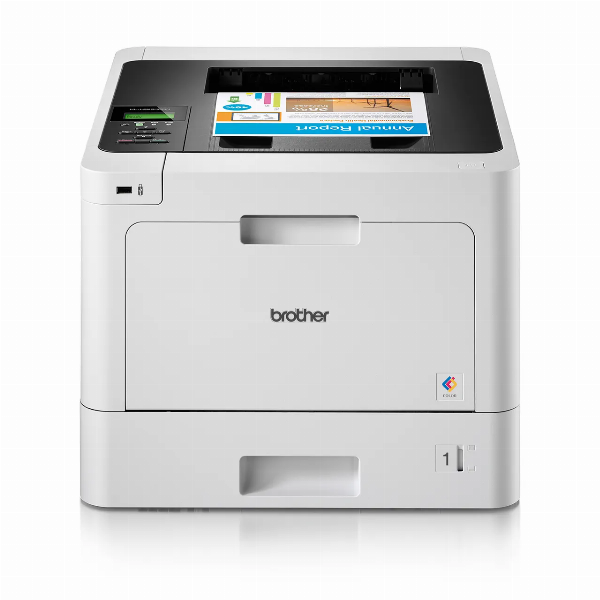 Tải driver máy in Brother từ trang chủ
Bước 5: Chọn phiên bản hệ điều hành tương ứng với máy tính của bạn và nhấn OK.
Xác nhận lại thông tin và nhấn Đồng ý để tải driver về máy.
Bước 6: Sau khi tải về, mở file cài đặt, chọn ngôn ngữ Tiếng Việt và nhấn OK.
Bước 7: Đồng ý với các điều khoản và chính sách bằng cách chọn Yes, sau đó nhấn Next.
Tiếp tục nhấn Next để chuyển sang bước tiếp theo của quá trình cài đặt.
Bước 8: Kết nối máy in với máy tính qua cáp USB, bật nguồn máy in và chờ quá trình cài đặt hoàn tất. Lưu ý, một số cửa sổ có thể tự động đóng và mở trong quá trình cài đặt.
Các Lỗi Thường Gặp Và Cách Khắc Phục
Máy In Không In Được
- Nguyên nhân: Lỗi kết nối, driver máy in bị lỗi, lỗi spooler service, kẹt giấy.
- Khắc phục:
- Kiểm tra cáp kết nối giữa máy in và máy tính, đảm bảo cáp không bị lỏng hoặc hư hỏng.
- Khởi động lại máy in và máy tính.
- Cài đặt lại driver máy in.
- Kiểm tra và khắc phục lỗi spooler service (tìm kiếm “Services” trong Windows, tìm “Print Spooler”, click chuột phải và chọn “Restart”).
Máy In Bị Kẹt Giấy
- Nguyên nhân: Giấy in bị ẩm, rách, nạp giấy không đúng cách, bộ phận lấy giấy bị mòn.
- Khắc phục:
- Cẩn thận lấy giấy bị kẹt ra khỏi máy in theo hướng dẫn của nhà sản xuất.
- Sử dụng giấy in chất lượng tốt, bảo quản giấy in ở nơi khô ráo.
- Nạp giấy đúng cách vào khay giấy.
- Vệ sinh bộ phận lấy giấy.
 Khắc phục máy in bị kẹt giấy
Máy In Bị Mờ, Lem Mực
- Nguyên nhân: Hết mực, đầu phun bị tắc, chất lượng mực in kém.
- Khắc phục:
- Thay hộp mực mới.
- Vệ sinh đầu phun (sử dụng chức năng cleaning trên máy in hoặc tháo hộp mực và vệ sinh đầu phun bằng dung dịch chuyên dụng).
- Sử dụng mực in chính hãng, chất lượng tốt.
Hướng Dẫn Sử Dụng Máy In Hiệu Quả
- Chọn chế độ in phù hợp: Sử dụng chế độ in tiết kiệm mực (draft mode) cho các tài liệu không quan trọng.
- In hai mặt: Tiết kiệm giấy và bảo vệ môi trường.
- Tắt máy in khi không sử dụng: Tiết kiệm điện năng và kéo dài tuổi thọ máy in.
- Sử dụng giấy in đúng cách: Nạp giấy đúng cách vào khay, không nạp quá nhiều giấy.
Cách In Tài Liệu
Bước 1: Mở Control Panel, chọn Hardware and Sound.
Trong Control Panel, chọn mục Hardware and Sound để quản lý các thiết bị phần cứng và âm thanh.
Bước 2: Chọn Devices and Printers. Tại đây, bạn sẽ thấy danh sách các máy in đã kết nối. Chọn máy in Brother bạn vừa cài đặt.
Danh sách các thiết bị và máy in đã được cài đặt trên máy tính sẽ hiển thị.
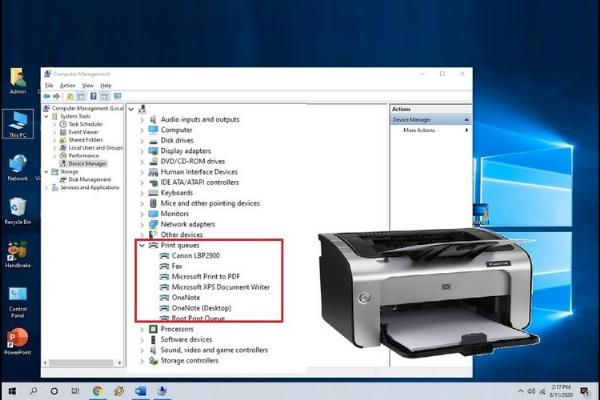 Chọn máy in trong Devices and Printers
Bước 3: Mở tài liệu cần in, chọn File -> Print (hoặc nhấn tổ hợp phím Ctrl + P).
Bước 4: Trong hộp thoại Print, chọn máy in Brother, thiết lập các tùy chọn in (số lượng bản in, khổ giấy, in hai mặt…) và nhấn Print.
 Hộp thoại Print trong Windows
Bảo Dưỡng Máy In Đúng Cách
- Vệ sinh máy in định kỳ: Loại bỏ bụi bẩn, mảnh vụn giấy.
- Bảo quản máy in ở nơi khô ráo, thoáng mát: Tránh ánh nắng trực tiếp và nhiệt độ cao.
- Sử dụng linh kiện, vật tư chính hãng: Đảm bảo chất lượng in ấn và độ bền của máy in.
- Kiểm tra và cập nhật driver máy in thường xuyên: Đảm bảo máy in hoạt động ổn định và tương thích với hệ điều hành.
Kết Luận
Bài viết đã cung cấp cho bạn những kiến thức cơ bản về sửa chữa máy in, cách sử dụng máy in hiệu quả và bảo dưỡng máy in đúng cách. Việc nắm vững những kiến thức này sẽ giúp bạn tự tin xử lý các sự cố thường gặp, kéo dài tuổi thọ máy in và tiết kiệm chi phí in ấn. Nếu gặp phải các lỗi phức tạp hơn, bạn nên liên hệ với dịch vụ sửa chữa máy in uy tín để được hỗ trợ kịp thời. Hãy luôn nhớ rằng, sử dụng máy in đúng cách là cách tốt nhất để bảo vệ thiết bị và đảm bảo hiệu quả công việc.