
 Trang Chủ
 Dịch Vụ
 Bảng Giá
 Cửa Hàng
 Blog Kiến Thức
 Sửa laptop
 Sửa Macbook
 Liên Hệ
Máy in là thiết bị văn phòng thiết yếu trong thời đại công nghệ số, hỗ trợ đắc lực cho công việc in ấn tài liệu, hình ảnh. Tuy nhiên, trong quá trình sử dụng, máy in có thể gặp phải một số sự cố, hỏng hóc, gây gián đoạn công việc. Bài viết này, với vai trò là chuyên gia SEO và biên tập viên chính của website “Máy Tính Giá Rẻ Tphcm”, sẽ cung cấp cho bạn những kiến thức cơ bản về sửa chữa máy in và sử dụng máy in đúng cách, giúp bạn tự khắc phục các lỗi thường gặp, nâng cao tuổi thọ máy và tiết kiệm chi phí.
Hướng Dẫn Cài Đặt Máy In Trước Khi Kết Nối
Máy In Không Dây
Để cài đặt máy in không dây, bạn thực hiện theo các bước sau:
Bước 1: Đặt máy in và máy tính ở khu vực có kết nối Internet ổn định.
Bước 2: Bật nguồn máy in. Nếu máy in không nhận tín hiệu, hãy kiểm tra và kết nối dây cáp Ethernet của máy in với bộ phát Wifi.
Bước 3: Kết nối mạng cho máy in. Mỗi hãng máy in sẽ có cách kết nối mạng riêng, bạn nên tham khảo hướng dẫn sử dụng đi kèm hoặc liên hệ bộ phận hỗ trợ kỹ thuật của hãng để được hướng dẫn chi tiết.
Máy In Có Dây
Đối với máy in có dây, việc cài đặt đơn giản hơn:
Bước 1: Đặt máy in và máy tính gần nhau, đảm bảo dây cáp kết nối không bị căng.
Bước 2: Bật máy tính và kết nối máy in với máy tính thông qua dây cáp USB.
Hướng Dẫn Kết Nối Máy In Không Dây Với Máy Tính
Kết Nối Với Máy Tính Windows 11/10/8
Bước 1: Kết nối máy in với máy tính qua Bluetooth hoặc WiFi.
- Bluetooth: Nhấn nút “Pair” hoặc biểu tượng “B” trên máy in để kích hoạt chế độ ghép đôi.
- WiFi: Tìm kiếm mạng WiFi trên máy in và nhập mật khẩu để kết nối. Lưu ý: máy in và máy tính phải cùng sử dụng một mạng WiFi.
Bước 2: Trên thanh tìm kiếm, gõ “Printers & scanners” và chọn kết quả tương ứng.
Bước 3: Nhấp vào “Add a printer or scanner” và chọn tên máy in bạn muốn kết nối.
 Kết nối máy in không dây với Windows 11
Kết Nối Với Máy Tính Windows 7
Lưu ý: Máy in và máy tính phải cùng sử dụng một mạng WiFi.
Bước 1: Gõ “Control Panel” vào thanh tìm kiếm và truy cập.
Bước 2: Chọn “Hardware and Sound”.
Bước 3: Chọn “Devices and Printers”.
Bước 4: Chọn “Add a printer”, sau đó chọn “Add a network, wireless or Bluetooth printer” nếu bạn muốn kết nối qua Bluetooth.
Bước 5: Chọn cổng kết nối và nhấn “Next”.
Bước 6: Chọn hãng máy in (Manufacturer) và tên máy in (Printer) rồi nhấn “Next”.
Bước 7: Đặt tên cho máy in và nhấn “Next”.
Bước 8: Nếu không muốn chia sẻ máy in, chọn “Do not share this printer” và nhấn “Next”.
Bước 9: Nhấn “Finish” để hoàn tất.
Kết Nối Với MacBook
Bước 1: Nhấp vào biểu tượng Apple và chọn “System Preferences”.
Bước 2: Chọn “Printers & Scanners”.
Bước 3: Chọn máy in cần kết nối trong phần “Printers”.
Bước 4: Chọn “Share this printer on the network”.
Bước 5: Chọn “Scan”.
Bước 6: Điều chỉnh các thông số và chọn “Scan” để hoàn tất.
 Kết nối máy in với Macbook
Hướng Dẫn Kết Nối Máy In Có Dây Với Máy Tính
Kết Nối Với Máy Tính Windows
Bước 1: Kết nối máy in và máy tính bằng cáp USB.
Bước 2: Thực hiện các bước tương tự như kết nối máy in không dây. Tìm kiếm và chọn “Printers & scanners”.
Bước 3: Chọn “Add a printer or scanner”, sau đó chọn tên máy in bạn muốn kết nối.
Kết Nối Với MacBook
Bước 1: Bật nguồn máy in.
Bước 2: Kết nối máy in và máy tính bằng cáp USB. Nếu MacBook không có cổng USB, bạn cần sử dụng bộ chuyển đổi USB-C sang USB.
Bước 3: Nhấn vào thông báo trên màn hình hoặc chọn “Scan” để hoàn tất.
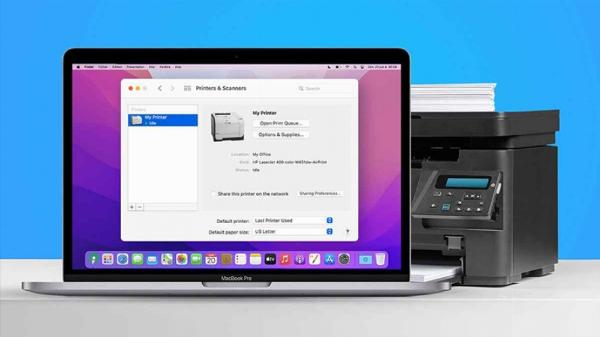 Kết nối máy in có dây với Macbook qua USB-C
Kết Luận
Trên đây là hướng dẫn chi tiết cách kết nối và sử dụng máy in cho cả máy in có dây và không dây. Việc sửa chữa máy in cơ bản cũng có thể được thực hiện nếu bạn nắm vững các bước cài đặt và kết nối. Tuy nhiên, với các lỗi phức tạp hơn, bạn nên liên hệ với dịch vụ sửa chữa máy in chuyên nghiệp để đảm bảo an toàn và hiệu quả. Hãy thường xuyên bảo dưỡng máy in để kéo dài tuổi thọ và tránh các sự cố không mong muốn.