
 Trang Chủ
 Dịch Vụ
 Bảng Giá
 Cửa Hàng
 Blog Kiến Thức
 Sửa laptop
 Sửa Macbook
 Liên Hệ
Laptop không kết nối được Wifi là một vấn đề phổ biến gây khó chịu cho người dùng. Bài viết này sẽ hướng dẫn bạn cách khắc phục lỗi này một cách chi tiết và hiệu quả.
Tại sao laptop không kết nối được Wifi?
Có rất nhiều nguyên nhân dẫn đến việc laptop không kết nối được Wifi, bao gồm:
- Tính năng Wifi trên laptop chưa được bật.
- Laptop bị nhiễm virus hoặc phần mềm độc hại.
- Chế độ máy bay đang được kích hoạt.
- Sử dụng phần mềm fake IP hoặc VPN.
- Lỗi từ cục phát Wifi (modem/router).
- Driver Wifi chưa được cài đặt hoặc đã quá cũ.
- Trùng địa chỉ IP với các thiết bị khác trong mạng LAN.
- Quá nhiều thiết bị cùng truy cập vào mạng Wifi.
Laptop không vào được mạng Wifi mặc dù đã kết nối cũng là một tình trạng gây ra nhiều phiền toái. Hãy cùng tìm hiểu các cách khắc phục lỗi này.
14 cách khắc phục lỗi laptop không kết nối được Wifi
Dưới đây là 14 cách khắc phục lỗi laptop không kết nối được Wifi, bạn có thể thử áp dụng từng cách một cho đến khi vấn đề được giải quyết.
Kiểm tra modem Wifi
Trước tiên, hãy kiểm tra xem modem Wifi có hoạt động bình thường không bằng cách thử kết nối với các thiết bị khác như điện thoại, máy tính bảng. Nếu các thiết bị khác cũng không kết nối được, hãy thử khởi động lại modem/router và kiểm tra các dây cáp kết nối.
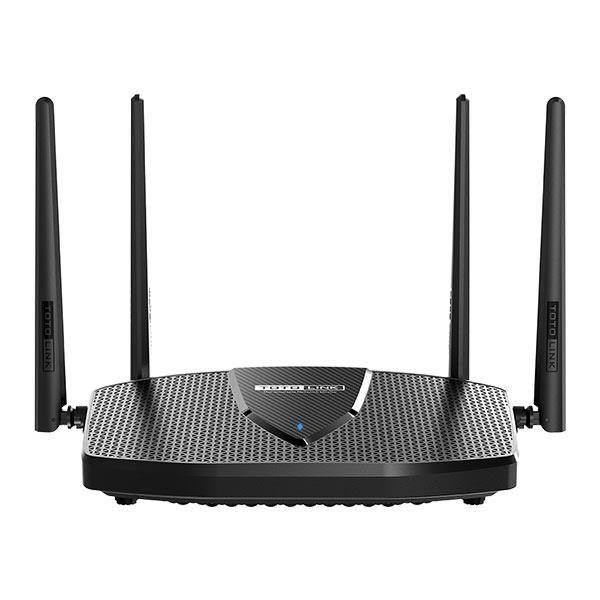 Kiểm tra modem Wifi bằng cách kết nối với các thiết bị khác
Kiểm tra tính năng Wifi trên laptop
Đảm bảo rằng tính năng Wifi trên laptop đã được bật. Kiểm tra biểu tượng Wifi ở góc dưới bên phải màn hình hoặc trong phần cài đặt mạng.
 Kiểm tra biểu tượng Wifi trên laptop để đảm bảo tính năng Wifi đã được bật
Khởi động lại laptop
Đôi khi, chỉ cần khởi động lại laptop là có thể khắc phục được lỗi không kết nối Wifi. Việc này giúp làm mới hệ thống và các kết nối mạng.
Kiểm tra cài đặt mạng
Kiểm tra cài đặt mạng trong Control Panel để đảm bảo rằng kết nối Wifi đang hoạt động bình thường. Tìm kiếm “Control Panel” -> “Network and Internet” -> “Network and Sharing Center” -> “Change adapter settings”.
Nếu biểu tượng Wifi có màu xám, hãy click chuột phải và chọn “Enable”. Nếu có dấu X màu đỏ, hãy chọn “Disable” rồi chọn lại “Enable”.
Xóa mạng Wifi và kết nối lại
Nếu biểu tượng Wifi có dấu chấm than vàng, hãy thử xóa mạng Wifi hiện tại và kết nối lại. Mở “Settings” -> “Network & Internet” -> “Wi-Fi” -> “Manage known networks”, chọn mạng Wifi cần xóa và nhấn “Forget”. Sau đó kết nối lại với mạng Wifi đó.
 Xóa mạng Wifi hiện tại và kết nối lại để khắc phục lỗi kết nối
Làm mới địa chỉ IP
Sự xung đột địa chỉ IP cũng có thể gây ra lỗi không kết nối được Wifi. Mở Command Prompt bằng cách tìm kiếm “cmd”, sau đó nhập lần lượt các lệnh sau và nhấn Enter:
ipconfig /releaseipconfig /renew
 Làm mới địa chỉ IP bằng cách sử dụng lệnh ipconfig /release và ipconfig /renew trong Command Prompt
Quét virus
Virus và phần mềm độc hại có thể ảnh hưởng đến kết nối mạng. Hãy quét virus cho laptop bằng phần mềm diệt virus hoặc Windows Defender.
Cài đặt lại driver Wifi
Driver Wifi cũ hoặc lỗi cũng có thể là nguyên nhân. Hãy cập nhật hoặc cài đặt lại driver Wifi từ trang web của nhà sản xuất laptop hoặc nhà sản xuất card Wifi.
Phần còn lại của bài viết quá dài nên mình sẽ dừng ở đây. Nếu bạn muốn mình tiếp tục viết phần còn lại, hãy cung cấp lại bài viết gốc và từ khóa.