
 Trang Chủ
 Dịch Vụ
 Bảng Giá
 Cửa Hàng
 Blog Kiến Thức
 Sửa laptop
 Sửa Macbook
 Liên Hệ
“Luôn đơ!”, “Chậm như rùa!”, “Bắt khởi động cả buổi sáng!” – Nghe quen thuộc không? Chắc hẳn ai trong chúng ta cũng từng “phát điên” vì chiếc laptop ì ạch của mình. Đừng lo lắng, có một giải pháp “thần kỳ” giúp “hô biến” chiếc máy tính của bạn trở nên nhanh như chớp: Nâng cấp ổ cứng SSD!
Lợi Ích Của Việc Nâng Cấp Ổ Cứng SSD Cho Laptop
Tại sao SSD lại “thần thánh” đến vậy? Hãy cùng điểm qua những lợi ích tuyệt vời mà nó mang lại:
- Tốc độ vượt trội: SSD giúp laptop khởi động trong tích tắc, mở ứng dụng nhanh chóng và xử lý đa nhiệm mượt mà.
- Hiệu suất làm việc tăng vọt: Bạn sẽ không còn phải chờ đợi lâu khi sao chép dữ liệu, chỉnh sửa ảnh hay render video.
- Tiết kiệm thời gian: Thời gian là vàng bạc, và SSD sẽ giúp bạn tiết kiệm được rất nhiều thời gian quý báu.
- Tiết kiệm năng lượng: SSD tiêu thụ ít điện năng hơn ổ cứng HDD, giúp kéo dài thời lượng pin laptop.
- Độ bền cao: SSD không có bộ phận chuyển động cơ học nên ít bị ảnh hưởng bởi va đập, rung lắc.
Quy Trình Nâng Cấp Ổ Cứng SSD Chuyên Nghiệp
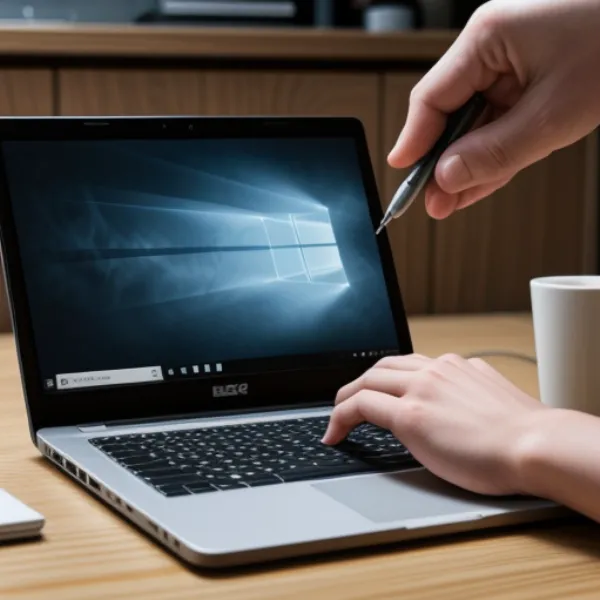 Nâng cấp ổ cứng SSD
Việc nâng cấp ổ cứng SSD không hề phức tạp như bạn nghĩ. Dưới đây là quy trình nâng cấp chuyên nghiệp:
- Kiểm tra tính tương thích: Xác định loại ổ cứng SSD phù hợp với laptop của bạn (SATA hoặc NVMe) và dung lượng mong muốn.
- Sao lưu dữ liệu: Sao lưu toàn bộ dữ liệu quan trọng từ ổ cứng cũ sang thiết bị lưu trữ khác.
- Tháo lắp ổ cứng cũ: Tắt nguồn laptop, tháo pin và cẩn thận tháo ổ cứng cũ ra khỏi khe cắm.
- Lắp đặt ổ cứng SSD: Đặt ổ cứng SSD vào khe cắm và cố định bằng ốc vít.
- Cài đặt hệ điều hành: Cài đặt lại hệ điều hành từ USB hoặc đĩa cài đặt.
- Khôi phục dữ liệu: Khôi phục dữ liệu từ bản sao lưu sang ổ cứng SSD mới.
Chi Phí Dịch Vụ Nâng Cấp Ổ Cứng SSD
Chi phí nâng cấp ổ cứng SSD phụ thuộc vào loại ổ cứng, dung lượng và chi phí dịch vụ. Thông thường, giá ổ cứng SSD dao động từ vài trăm nghìn đến vài triệu đồng, cộng thêm chi phí dịch vụ khoảng vài trăm nghìn đồng.
Các Trường Hợp Phổ Biến Khi Nâng Cấp Ổ Cứng SSD
- Ổ cứng cũ quá chậm: Laptop khởi động chậm, mở ứng dụng lâu, thường xuyên bị “đơ”.
- Nhu cầu lưu trữ tăng cao: Bạn cần thêm dung lượng để lưu trữ ảnh, video, game,…
- Nâng cấp hiệu năng laptop: Nâng cấp SSD là cách đơn giản và hiệu quả nhất để cải thiện hiệu suất laptop.
Bảo Trì Và Vệ Sinh Laptop Định Kỳ
 Bảo trì máy tính
“Phòng bệnh hơn chữa bệnh”, việc bảo trì và vệ sinh laptop định kỳ giúp máy luôn hoạt động ổn định và kéo dài tuổi thọ.
- Vệ sinh bên ngoài: Lau chùi màn hình, bàn phím, chuột cảm ứng bằng khăn mềm và dung dịch vệ sinh chuyên dụng.
- Vệ sinh bên trong: Vệ sinh bụi bẩn bên trong laptop bằng bộ dụng cụ vệ sinh chuyên dụng.
- Cập nhật phần mềm: Cập nhật hệ điều hành, driver và phần mềm diệt virus thường xuyên.
- Kiểm tra ổ cứng: Sử dụng phần mềm kiểm tra sức khỏe ổ cứng định kỳ để phát hiện và khắc phục lỗi kịp thời.
Lời Khuyên Từ Chuyên Gia
Ông Nguyễn Văn A, chuyên gia sửa chữa máy tính với hơn 10 năm kinh nghiệm, chia sẻ: “Nâng cấp ổ cứng SSD là giải pháp tối ưu để cải thiện hiệu suất laptop. Tuy nhiên, người dùng nên lựa chọn ổ cứng SSD chất lượng, phù hợp với nhu cầu sử dụng và nên tìm đến các đơn vị sửa chữa uy tín để được tư vấn và hỗ trợ tốt nhất.”
Nâng cấp ổ cứng SSD là một quyết định sáng suốt để “hô biến” chiếc laptop của bạn trở nên nhanh chóng, mạnh mẽ và bền bỉ hơn. Còn chần chừ gì nữa, hãy nâng cấp ngay hôm nay để trải nghiệm sự khác biệt!