
 Trang Chủ
 Dịch Vụ
 Bảng Giá
 Cửa Hàng
 Blog Kiến Thức
 Sửa laptop
 Sửa Macbook
 Liên Hệ
Máy in là thiết bị văn phòng không thể thiếu trong thời đại công nghệ số. Tuy nhiên, trong quá trình sử dụng, máy in có thể gặp phải nhiều sự cố, gây ảnh hưởng đến công việc. Bài viết này sẽ cung cấp cho bạn những kiến thức cơ bản về sửa chữa máy in và sử dụng máy in đúng cách, giúp bạn tự khắc phục các lỗi thường gặp và kéo dài tuổi thọ cho thiết bị.
Khắc Phục Các Lỗi Máy In Thường Gặp
Máy In Không Kết Nối Với Máy Tính
Đây là lỗi phổ biến nhất khi sử dụng máy in. Nguyên nhân có thể do cáp kết nối bị lỏng, driver máy in bị lỗi, hoặc do lỗi cài đặt mạng (đối với máy in kết nối wifi).
Cách khắc phục:
- Kiểm tra cáp kết nối USB giữa máy in và máy tính. Đảm bảo cáp được cắm chắc chắn ở cả hai đầu. Thử thay thế bằng cáp USB khác nếu cần.
- Kiểm tra trạng thái máy in trong Control Panel > Devices and Printers. Nếu máy in hiển thị trạng thái Offline, nhấp chuột phải và chọn See what’s printing. Trong cửa sổ mới, chọn Printer và bỏ chọn Use Printer Offline.
- Nếu sử dụng máy in wifi, hãy đảm bảo máy in và máy tính đang kết nối cùng một mạng wifi. Kiểm tra cài đặt mạng trên cả máy in và máy tính.
- Cài đặt lại driver máy in. Truy cập trang web của hãng máy in (Canon, HP, Brother…), tìm và tải về driver mới nhất tương thích với model máy in và hệ điều hành máy tính của bạn. Sau đó, tiến hành cài đặt driver theo hướng dẫn.
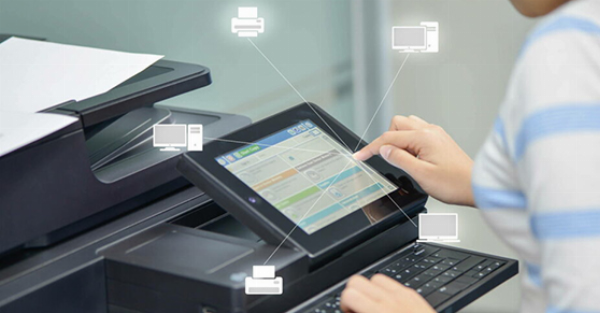 Kiểm tra kết nối máy in với máy tính và mạng
Máy In Bị Kẹt Giấy
Kẹt giấy là tình trạng thường xuyên xảy ra, đặc biệt là khi sử dụng giấy in kém chất lượng, giấy ẩm hoặc nạp giấy không đúng cách.
Cách khắc phục:
- Tắt máy in và rút phích cắm điện.
- Mở nắp máy in theo hướng dẫn sử dụng của từng model.
- Cẩn thận kéo tờ giấy bị kẹt ra theo chiều đường dẫn giấy. Tránh làm rách giấy bên trong máy.
- Kiểm tra và loại bỏ các mảnh giấy vụn còn sót lại bên trong.
- Đảm bảo giấy in được nạp đúng cách, không bị cong, ẩm hoặc rách.
- Khởi động lại máy in.
 Xử lý kẹt giấy máy in đúng cách
Máy In Bị Mờ, In Ra Giấy Trắng, Hoặc Bị Sọc
Chất lượng bản in kém có thể do nhiều nguyên nhân như hết mực, đầu phun bị tắc, trục từ bị mòn, hoặc cài đặt in chưa phù hợp.
Cách khắc phục:
- Kiểm tra lượng mực in. Nếu gần hết, hãy thay hộp mực mới.
- Thực hiện chức năng làm sạch đầu phun (cleaning) trên máy in. Chức năng này thường có sẵn trong phần Maintenance hoặc Tools của driver máy in.
- Nếu bản in bị sọc ngang, hãy kiểm tra trục từ (đối với máy in laser). Nếu trục từ bị mòn hoặc hỏng, cần thay thế.
- Kiểm tra cài đặt chất lượng in trong driver máy in. Chọn chế độ in tốt nhất (best quality) để có bản in sắc nét hơn.
 Kiểm tra mực in và đầu phun máy in
Hướng Dẫn Sử Dụng Máy In Hiệu Quả
Hướng Dẫn Scan Tài Liệu
Cách scan tài liệu từ máy in sang máy tính:
Kết nối máy in với máy tính bằng cáp USB. Đặt tài liệu cần scan lên mặt kính scan của máy in.
Mở Control Panel > Devices and Printers.
Nhấp chuột phải vào biểu tượng máy in của bạn và chọn Start Scan.
Chọn các tùy chọn scan như định dạng file (PDF, JPEG…), độ phân giải (DPI), màu sắc.
Nhấn Preview để xem trước bản scan.
Nhấn Scan để bắt đầu scan.
Sau khi scan xong, chọn Review, organize, and group items to import và bấm Next.
Chọn Import để lưu bản scan vào máy tính.
Cách scan tài liệu sang PDF:
- Sử dụng phần mềm scan chuyên dụng như Softi Scan to PDF hoặc DocPro. Các phần mềm này cung cấp nhiều tùy chọn scan nâng cao và cho phép lưu file dưới định dạng PDF.
- Với phần mềm Softi Scan to PDF, bạn chọn máy in trong mục Select Scanner, chọn độ phân giải (DPI) 200, chọn màu, chọn Show Scanner Dialog, sau đó nhấn Scan. Preview để xem trước và chọn Scan để scan. Xoay tài liệu và nhấn Save PDF để lưu file.
 Scan tài liệu sang định dạng PDF
- Với phần mềm FreeOCR.net, bạn có thể scan ra file văn bản. Cài đặt phần mềm, nhấn Open để mở file đã scan và lưu về dưới file hình ảnh. Nhấn vào ORC để xem trước nội dung và bấm lưu file text. Chọn Clear Text Windows để xóa nội dung và scan tiếp tục.
 Scan tài liệu sang định dạng văn bản với OCR
Mẹo Sử Dụng Máy In Tiết Kiệm Mực
- Sử dụng chế độ in tiết kiệm mực (draft mode) khi in tài liệu nháp.
- In hai mặt giấy nếu có thể.
- Chọn font chữ tiết kiệm mực như Arial hoặc Times New Roman.
- Giảm độ phân giải in (DPI) nếu không cần thiết.
- Tắt máy in khi không sử dụng trong thời gian dài.
Bảo Dưỡng Máy In Đúng Cách
- Vệ sinh máy in định kỳ, đặc biệt là các bộ phận tiếp xúc với giấy và mực.
- Sử dụng mực in chính hãng để đảm bảo chất lượng bản in và độ bền cho máy.
- Đặt máy in ở nơi khô ráo, thoáng mát, tránh ánh nắng trực tiếp và nhiệt độ cao.
- Cập nhật driver máy in thường xuyên để đảm bảo máy in hoạt động ổn định và tương thích với các bản cập nhật hệ điều hành mới nhất.
 Bảo dưỡng máy in định kỳ
Một Số Phần Mềm Scan Hữu Ích
Ngoài các phần mềm đi kèm máy in, bạn có thể tham khảo thêm một số phần mềm scan thông dụng như:
- Free Easy Scan to PDF: Phần mềm miễn phí, dễ sử dụng, cho phép scan tài liệu sang định dạng PDF.
- PDFelement: Phần mềm chuyên nghiệp, cung cấp nhiều tính năng chỉnh sửa PDF, bao gồm cả tính năng scan.
- Advanced Scan to PDF Free: Phần mềm miễn phí, cho phép scan nhiều trang tài liệu và lưu thành một file PDF duy nhất.
Kết Luận
Việc sửa chữa máy in và sử dụng máy in đúng cách không chỉ giúp bạn tiết kiệm chi phí mà còn đảm bảo hiệu quả công việc. Hy vọng những thông tin trên đây đã giúp bạn hiểu rõ hơn về cách khắc phục các lỗi thường gặp, sử dụng máy in hiệu quả và bảo dưỡng máy in đúng cách. Nếu gặp phải các sự cố phức tạp hơn, bạn nên liên hệ với trung tâm bảo hành hoặc dịch vụ sửa chữa máy in chuyên nghiệp để được hỗ trợ. Hãy luôn ưu tiên sử dụng mực in chính hãng và tuân thủ hướng dẫn sử dụng của nhà sản xuất để kéo dài tuổi thọ cho máy in của bạn.