
 Trang Chủ
 Dịch Vụ
 Bảng Giá
 Cửa Hàng
 Blog Kiến Thức
 Sửa laptop
 Sửa Macbook
 Liên Hệ
Máy in Brother, đặc biệt là dòng máy in phun màu, được ưa chuộng tại Việt Nam nhờ chất lượng in ấn tốt, thiết kế gọn nhẹ và giá thành hợp lý. Tuy nhiên, trong quá trình sử dụng, người dùng có thể gặp phải một số vấn đề. Bài viết này, từ đội ngũ chuyên gia của “Máy Tính Giá Rẻ Tphcm”, sẽ cung cấp cho bạn những kiến thức hữu ích để tự sửa chữa các lỗi thường gặp, cũng như hướng dẫn sử dụng máy in phun màu Brother một cách hiệu quả nhất.
In Báo Cáo (Report) Tình Trạng Máy In Brother
Để kiểm tra thông số và tình trạng hoạt động của máy in Brother DCP-T310, DCP-T510W, DCP-T710W, bạn có thể in bản report bằng cách: Nhấn Menu – Start – Menu – Dùng phím mũi tên xuống để tìm mục số 77 – Nhấn OK.
Khắc Phục Lỗi In Bị Sọc Đen Ngang
Hiện tượng: Bản in xuất hiện các vệt sọc đen ngang, làm mất thẩm mỹ và ảnh hưởng đến chất lượng bản in.
Nguyên nhân: Thường do chọn chế độ in “Bình thường” hoặc “Nhanh” khi in ảnh trên giấy thường.
Giải pháp:
- Chọn chế độ in ảnh “Cao” hoặc “Tốt nhất” trong phần cài đặt in.
- Chọn loại vật liệu in phù hợp: “Giấy in phun” hoặc “Giấy in ảnh”.
 Bản in bị sọc đen ngang trên máy in Brother
Hướng Dẫn In Bản Test Kiểm Tra Đầu Phun Màu
Để kiểm tra xem đầu phun màu có hoạt động đều hay không, bạn có thể in bản test bằng cách: Nhấn Menu – Nhấn OK 4 lần – Chọn Printing (chờ máy in in bản test).
Cách Xử Lý Khi Máy In Không Nhận Giấy Ở Khay Ưu Tiên
Hiện tượng: Máy in không kéo giấy từ khay ưu tiên phía sau.
Nguyên nhân: Giấy chưa được đặt đúng cách vào khay ưu tiên.
Giải pháp:
- Dùng hai tay nâng nhẹ nắp máy quét bằng cách đặt tay dưới các mấu nhựa hai bên máy in.
- Sau đó, đóng nắp máy quét lại nhẹ nhàng.
- Giấy sẽ được đẩy ra phía dưới, bạn hãy lấy giấy ra và đặt lại vào khay ưu tiên phía sau máy.
Lưu ý:
- Nếu đã bấm lệnh in: Sau khi thực hiện các bước trên, máy sẽ hiển thị thông báo “Press Start”. Nhấn nút Start trên máy in để tiếp tục in.
- Nếu chưa bấm lệnh in: Máy sẽ hiển thị “Ready” và trở về màn hình mặc định. Bạn có thể thực hiện lệnh in từ máy tính hoặc điện thoại.
 Khay giấy ưu tiên phía sau máy in Brother
Hướng Dẫn Xử Lý Lỗi Kẹt Giấy “Paper Jam”
Hiện tượng: Máy in hiển thị thông báo “Paper Jam” hoặc đèn tín hiệu nhấp nháy.
Nguyên nhân: Giấy bị dính, nhăn, hoặc còn ghim bấm.
Các bước khắc phục:
- Dùng hai tay nâng nhẹ nắp máy quét bằng cách đặt tay dưới các mấu nhựa hai bên.
- Nhẹ nhàng kéo giấy bị kẹt ra khỏi máy.
Lưu ý: Cẩn thận không để sót mảnh giấy vụn trong máy. Có thể di chuyển đầu in để dễ dàng lấy giấy kẹt. - Kéo khay đựng giấy ra ngoài.
- Kéo hai cần gạt màu xanh lục bên trong máy để thả giấy bị kẹt.
Xử lý các trường hợp đặc biệt:
- “Jam B Front or Repeat Jam B Front”: Từ từ kéo giấy kẹt ra.
- “Repeat Jam A Inside/Front or Repeat Jam B Front” hoặc “Jam C Rear”: Mở nắp phía sau máy in và nhẹ nhàng lấy giấy kẹt ra.
- Gài lại cần gạt màu xanh, đóng khay đựng giấy, đóng nắp sau và nắp máy quét.
- Máy in sẽ tự khởi động lại và hoạt động bình thường.
 Cách xử lý lỗi kẹt giấy trên máy in Brother
Sửa Lỗi “Paper Jam” Khi Không Có Giấy Kẹt
Hiện tượng: Máy báo “Paper Jam” nhưng không có giấy kẹt bên trong.
Nguyên nhân: Dải mã hóa (Encoder strip) bị bẩn do bụi, mực in, hoặc mảnh giấy vụn. Dải mã hóa là dải mylar bán trong suốt nằm ngay sau thanh truyền, giúp hộp mực in xác định chính xác vị trí khi di chuyển.
Giải pháp:
- Mở nắp máy quét bằng cách đặt hai tay dưới các mấu nhựa hai bên và nâng nhẹ.
- Quan sát bên trong, bạn sẽ thấy dải mã hóa (một dải trong và một dải đục) ở vị trí đầu phun di chuyển qua lại.
- Dùng giấy mềm lau sạch dải mã hóa màu trong.
- Đóng nắp máy quét. Máy sẽ tự khởi động lại và tiếp tục in bình thường.
Lưu ý:
- Nếu vẫn còn lỗi “Paper Jam”, hãy dùng đèn pin kiểm tra và lau lại dải mã hóa cho sạch.
- Nếu đã lau sạch mà vẫn báo lỗi, hãy liên hệ trung tâm bảo hành Brother 1900 6062 hoặc mang máy đến trung tâm bảo hành để kiểm tra.
 Vị trí dải mã hóa (encoder strip) trên máy in Brother
Khắc Phục Lỗi “No Paper”
Hiện tượng: Máy in báo “No Paper” hoặc đèn tín hiệu nhấp nháy.
Nguyên nhân: Không có giấy hoặc hết giấy trong khay.
Giải pháp: Đặt giấy vào khay giấy chính hoặc khay ưu tiên.
Khắc Phục Lỗi “Cover is open”
Hiện tượng: Máy in báo “Cover is open”.
Nguyên nhân: Nắp máy quét đang mở.
Giải pháp: Đóng nắp máy quét lại.
 Đóng nắp máy quét máy in Brother
Xử Lý Lỗi Bản In Có Vệt Trắng Hoặc In Không Hết
Hiện tượng: Bản in xuất hiện vệt trắng hoặc không in hết nội dung.
Nguyên nhân: Đầu phun mực bị tắc nghẽn do cặn mực. Thường gặp ở máy in Brother do sử dụng đầu phun Piezo. Việc sử dụng mực in kém chất lượng, máy in bị ngắt điện đột ngột hoặc không sử dụng thường xuyên cũng có thể dẫn đến tình trạng này.
Giải pháp:
- Nhấn Menu – Maintenance (Bảo trì) – Cleaning (Làm sạch) – Chọn black (đầu phun đen), colour (đầu phun màu) hoặc all (tất cả đầu phun).
- Chờ khoảng 3-5 phút để máy tự động làm sạch đầu phun.
- Sau khi làm sạch, nhấn nút Start để in bản test màu.
- Nhấn mũi tên lên Complete để hoàn thành quá trình làm sạch đầu phun.
Khắc Phục Lỗi In Sai Màu
Hiện tượng: Hình ảnh in ra không đúng màu so với hiển thị trên máy tính.
Nguyên nhân: Sử dụng mực in không chính hãng, mực kém chất lượng hoặc đổ mực sai màu.
Giải pháp: Mang máy đến trung tâm bảo hành để súc rửa hộp mực, vệ sinh đầu phun và sử dụng mực in chính hãng.
Sửa Lỗi Bản In Bị Nhòe, Không Thẳng Hàng
Hiện tượng: Hình ảnh, văn bản in ra bị nhòe và không thẳng hàng.
Nguyên nhân: Đầu phun bị lỏng hoặc bị cứng do lâu ngày không sử dụng hoặc in vượt quá công suất khuyến nghị.
Giải pháp:
- Nhấn Menu – Maintenance (Bảo trì) – Improve Quality (Nâng cao chất lượng) – Alignment (Căn chỉnh) – Nhấn Press Start (Nhấn bắt đầu).
- Máy in sẽ in ra bản test căn chỉnh.
- Dựa vào bản test, chọn số từ 5 – 9 tương ứng với đường in thẳng nhất bằng cách nhấn mũi tên lên hoặc xuống để căn chỉnh lại đầu phun.
 Bản in bị nhòe, không thẳng hàng
Hủy Lệnh In Khi Máy Báo “Cancel Printing”
Hiện tượng: Máy in hiển thị thông báo “Cancel Printing”.
Nguyên nhân: Máy in đang gặp sự cố và cần hủy lệnh in hiện tại.
Giải pháp: Nhấn nút Stop/Exit trên máy in để hủy lệnh in.
 Nút Stop/Exit trên máy in Brother
Khắc Phục Lỗi “Document Jam”
Hiện tượng: Máy in báo “Document Jam” (Kẹt tài liệu).
Nguyên nhân: Giấy bị kẹt trong khay nạp tài liệu tự động (ADF).
Giải pháp: Mở nắp máy in và lấy giấy bị kẹt ra khỏi khay ADF.
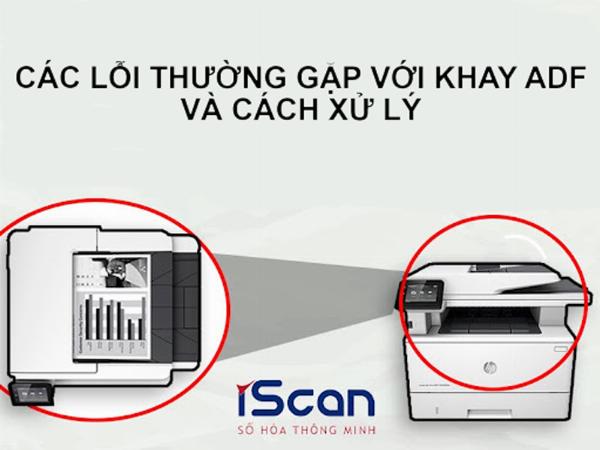 Khay ADF bị kẹt giấy trên máy in Brother
Điều Chỉnh Khay Giấy Khi Máy Báo “Manual Feed”, “No Paper”
Hiện tượng: Máy in báo “Manual Feed”, “No Paper”.
Nguyên nhân: Máy in đang không nhận giấy từ khay giấy ưu tiên hoặc khay giấy chính.
Giải pháp:
- Đối với Windows:
- Windows 7: Start -> Devices and Printers -> Click phải vào máy in chọn Printing Preferences.
- Windows XP: Start -> Printers and Faxes -> Click phải vào máy in chọn Printing Preferences.
- Đối với macOS:
- File -> Print… -> Print Settings -> Paper Source chọn Auto Select.
Lưu ý:
- Kiểm tra và đóng nắp trước, nắp sau của máy.
- Kiểm tra và lấy giấy kẹt (nếu có).
- Kiểm tra lại cài đặt kích thước giấy in.
 Cài đặt khay giấy trên máy tính cho máy in Brother
Khắc Phục Lỗi Máy In Offline Do Cài Đặt Driver Sai
Hiện tượng: Máy in không nhận được kết nối từ máy tính hoặc đang ở chế độ nghỉ/tắt.
Nguyên nhân: Cài đặt driver bị sai hoặc không phù hợp với máy tính.
Giải pháp:
- Gỡ cài đặt driver hiện tại: Control Panel -> Programs -> Programs and Features -> Chọn Driver máy in (ví dụ: DCP-T510W series) -> Click phải -> Uninstall.
- Cài đặt lại driver đúng cách:
- Cách 1: Sử dụng đĩa CD-ROM đi kèm máy in.
- Cách 2: Tải driver từ trang web của Brother: solutions.brother.com/windows (Windows) hoặc solutions.brother.com/mac (macOS). Chọn tải bản “Full driver and software package” để sử dụng đầy đủ tính năng.
Xử Lý Lỗi Máy In Offline Thường Xuyên
Hiện tượng: Máy in thường xuyên không nhận kết nối từ máy tính hoặc ở chế độ nghỉ/tắt.
Nguyên nhân: Kết nối Wifi không ổn định, lỗi kết nối cáp USB 2.0, cổng USB bị rỉ sét, máy tính bị virus, hoặc máy in kết nối qua máy tính trung gian.
Giải pháp:
- Kết nối cáp USB 2.0: Kiểm tra cáp và cổng USB, đảm bảo kết nối chắc chắn. Thay thế cáp USB chính hãng nếu cần.
- Máy tính bị virus: Diệt virus hoặc cài đặt lại hệ điều hành và driver máy in.
- Máy in kết nối qua máy tính trung gian: Kiểm tra kết nối giữa các máy tính.
- Kết nối Wifi:
- Tắt và mở lại Router Wifi.
- Reset Network trên máy in: Nhấn mũi tên xuống -> Network -> WLAN -> Setup wizard -> Chọn Wifi và nhập mật khẩu -> Nhấn OK -> Apply Setting -> Connected.
- Gỡ cài đặt driver cũ và cài đặt lại driver mới (tham khảo hướng dẫn ở phần trên).
Khắc Phục Lỗi “Print Unable …”
Hiện tượng: Máy in báo “Print Unable …”.
Nguyên nhân: Máy in không thể thực hiện lệnh in.
Giải pháp: Tắt máy in, khởi động lại và để máy ở chế độ mở (ON) trong 15 phút. Nếu vẫn còn lỗi, hãy liên hệ trung tâm bảo hành Brother.
Bảng Mã Lỗi Máy In Brother, Nguyên Nhân Và Giải Pháp
| Mã Lỗi | Nguyên Nhân | Giải Pháp |
|---|---|---|
| Unable to print 30, 31, 32, 33, 34, 35, 36, 37, 38, 39, 3C, 3F | Kẹt giấy | Lấy giấy kẹt ra và khởi động lại máy in |
| Unable to print 40, 42, 43, 44 | Nhiệt độ bên trong máy in quá cao | Rút phích cắm, để máy nguội và thử lại. Liên hệ dịch vụ nếu lỗi vẫn còn |
| Unable to print 46 | Miếng đệm hấp thụ mực thải đầy | Thay miếng đệm hấp thụ mực thải |
| Unable to print 48 | Lỗi đầu in | Liên hệ dịch vụ sửa chữa |
| Unable to print 49 | Nhiệt độ bên trong máy in quá thấp | Rút phích cắm, để máy ấm lên và thử lại. Liên hệ dịch vụ nếu lỗi vẫn còn |
| Unable to print 4F | Lỗi đầu in | Thay đầu phun mới |
| Unable to print 50, 51, 52, 57, 5A, 5B, 5C, 5D, 5E, 6C, 6F, 70, 71, 72, 73, 7A, 7D | Kẹt giấy hoặc lỗi cảm biến | Kiểm tra và lấy giấy kẹt. Vệ sinh dải mã hóa. Liên hệ dịch vụ nếu lỗi vẫn còn |
| Unable to print 8F | Lỗi động cơ nạp giấy | Thay thế động cơ nạp giấy |
| Unable to print A5, A6, A7, A8, AF | Lỗi hệ thống quét (Scanner) | Kiểm tra cáp quét, đèn quét và বোর্ড ফরম্যাটার |
| Unable to Print E2, E3 | Lỗi nguồn | Thay thế main nguồn |
| Unable to print 10, 11, 12, 1A, 1D | Lỗi bộ phận in đảo mặt | Kiểm tra hệ thống đảo mặt, cảm biến và khay đảo mặt |
Kết Luận
Trên đây là hướng dẫn chi tiết về cách sửa chữa các lỗi thường gặp và sử dụng máy in phun màu Brother hiệu quả. Hy vọng những thông tin này sẽ giúp bạn tự tin xử lý các vấn đề phát sinh trong quá trình sử dụng, tiết kiệm thời gian và chi phí sửa chữa. Nếu bạn gặp bất kỳ khó khăn nào, đừng ngần ngại liên hệ với dịch vụ sửa chữa máy in uy tín của “Máy Tính Giá Rẻ Tphcm” để được hỗ trợ chuyên nghiệp. Chúng tôi luôn sẵn sàng đồng hành cùng bạn!