
 Trang Chủ
 Dịch Vụ
 Bảng Giá
 Cửa Hàng
 Blog Kiến Thức
 Sửa laptop
 Sửa Macbook
 Liên Hệ
Máy in là một thiết bị văn phòng thiết yếu, hỗ trợ đắc lực cho công việc in ấn tài liệu, hình ảnh. Tuy nhiên, trong quá trình sử dụng, máy in có thể gặp phải một số lỗi cơ bản khiến người dùng bối rối. Bài viết này sẽ cung cấp cho bạn những kiến thức hữu ích về cách sửa chữa các lỗi thường gặp và sử dụng máy in hiệu quả, tiết kiệm, đồng thời đề cập đến một số lưu ý quan trọng để kéo dài tuổi thọ thiết bị.
I. Hướng Dẫn Khắc Phục Các Lỗi Thường Gặp Ở Máy In
1. Máy In Không Hoạt Động
Nguyên nhân:
- Chưa cắm nguồn điện hoặc chưa bật công tắc nguồn máy in
- Cáp kết nối máy in với máy tính bị lỏng hoặc hỏng
- Chưa cài đặt driver máy in hoặc driver bị lỗi
- Máy in bị kẹt giấy
Cách khắc phục:
- Kiểm tra dây nguồn, đảm bảo đã cắm chặt vào ổ điện và máy in đã được bật nguồn
- Kiểm tra cáp kết nối, thử cắm lại hoặc thay cáp mới nếu cần
- Cài đặt driver máy in từ đĩa CD đi kèm hoặc tải driver mới nhất từ trang web của hãng sản xuất
- Nếu máy in bị kẹt giấy, tắt máy in, mở nắp máy và cẩn thận lấy giấy bị kẹt ra, tránh làm rách giấy bên trong máy
2. Máy In Bị Kẹt Giấy
Nguyên nhân:
- Giấy in bị ẩm, quá dày hoặc quá mỏng
- Giấy in bị nhăn, rách hoặc không được xếp ngay ngắn trong khay giấy
- Trục cuốn giấy bị bẩn hoặc mòn
Cách khắc phục:
- Sử dụng giấy in đúng tiêu chuẩn, đảm bảo giấy khô ráo, không bị nhăn, rách
- Kiểm tra khay giấy, lấy giấy cũ ra và xếp lại giấy mới cho ngay ngắn
- Vệ sinh trục cuốn giấy bằng khăn mềm, khô. Nếu trục cuốn giấy bị mòn, cần thay thế
 Khắc phục lỗi kẹt giấy máy in
3. Bản In Bị Mờ, Nhòe, Sọc Hoặc Không Đều Màu
Nguyên nhân:
- Hộp mực sắp hết hoặc bị khô
- Đầu phun mực bị tắc nghẽn (đối với máy in phun)
- Trống mực (drum) bị mòn hoặc hỏng (đối với máy in laser)
- Giấy in bị ẩm
Cách khắc phục:
- Kiểm tra lượng mực in, thay hộp mực mới nếu cần
- Vệ sinh đầu phun mực bằng chức năng Cleaning trên máy in (đối với máy in phun)
- Kiểm tra và thay thế trống mực nếu cần (đối với máy in laser)
- Sử dụng giấy in khô ráo, đúng tiêu chuẩn
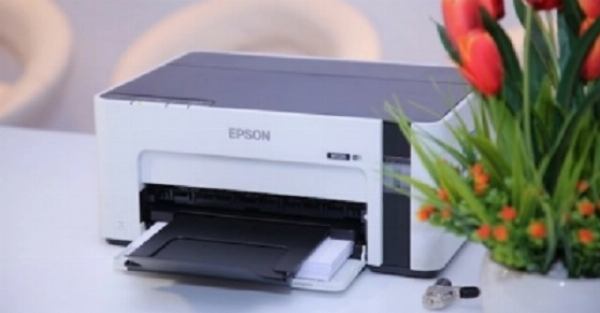 Bản in bị mờ, nhòe, sọc
4. Máy In Không Nhận Lệnh In
Nguyên nhân:
- Lỗi kết nối giữa máy in và máy tính
- Driver máy in bị lỗi
- Hàng đợi in bị đầy
Cách khắc phục:
- Kiểm tra cáp kết nối, khởi động lại máy in và máy tính
- Cài đặt lại driver máy in
- Xóa các tài liệu đang chờ in trong hàng đợi in (Print Queue)
II. Hướng Dẫn Sử Dụng Máy In Đúng Cách
1. Kết Nối Máy In Với Máy Tính
Bước 1: Cài đặt Driver máy in:
- Trường hợp máy in có sẵn Driver: Kết nối máy in với máy tính bằng cáp USB, bật nguồn máy in. Máy tính sẽ tự động nhận diện và cài đặt Driver.
- Trường hợp máy in không có sẵn Driver: Sử dụng đĩa CD Driver đi kèm hoặc tải Driver từ trang web của hãng sản xuất, sau đó tiến hành cài đặt theo hướng dẫn.
Bước 2: Thiết lập quyền chia sẻ máy in (nếu cần):
- Vào Start > Control Panel > Devices and Printers
- Nhấp chuột phải vào máy in cần chia sẻ, chọn Printer properties
- Chọn tab Sharing, tích chọn Share this printer, sau đó nhấn Apply > OK
Bước 3: Kết nối các máy tính khác với máy in (nếu cần):
- Trên máy tính cần kết nối, vào Control Panel > Devices and Printers > Add a printer
- Chọn Add a network, wireless or Bluetooth printer
- Chọn máy in cần kết nối và làm theo hướng dẫn
2. Thao Tác In Ấn Cơ Bản
- Mở tài liệu cần in
- Nhấn tổ hợp phím Ctrl + P hoặc chọn File > Print
- Trong cửa sổ Print, chọn các tùy chọn in ấn:
- Printer: Chọn máy in cần sử dụng
- Copies: Số lượng bản in
- Page Range:
- All: In toàn bộ tài liệu
- Pages: In các trang cụ thể, ví dụ: 1, 3, 5 hoặc 2-5
- Print One Sided/Print on Both Sides: Chọn in một mặt hoặc hai mặt
- Collated: Sắp xếp các bản in theo thứ tự trang
- Orientation: Chọn hướng giấy in (dọc hoặc ngang)
- Paper Size: Chọn kích thước giấy (A4, Letter,…)
- Margins: Căn lề cho tài liệu
- Pages per sheet: In nhiều trang trên một tờ giấy
- Printer Properties: Các tùy chọn in ấn nâng cao khác (chất lượng in, màu sắc,…)
- Nhấn Print để bắt đầu in
3. Thay Mực Máy In
- Khi máy in báo hết mực hoặc bản in bị mờ, cần thay hộp mực mới.
- Mở nắp máy in, xác định vị trí hộp mực.
- Tháo hộp mực cũ ra khỏi máy in.
- Lắp hộp mực mới vào đúng vị trí, đảm bảo hộp mực được lắp chắc chắn.
- Đóng nắp máy in và tiến hành in thử.
 Thay mực máy in
4. Nạp Giấy Vào Máy In
- Mở khay giấy của máy in.
- Điều chỉnh thanh dẫn hướng giấy cho phù hợp với kích thước giấy cần in.
- Cho giấy vào khay, đảm bảo giấy được xếp ngay ngắn, không bị nhăn hoặc gấp.
- Đẩy khay giấy vào máy in.
III. Bảo Dưỡng Máy In Định Kỳ
1. Vệ Sinh Máy In
- Tắt máy in và rút phích cắm điện.
- Dùng khăn mềm, khô lau sạch bụi bẩn bên ngoài máy in.
- Mở nắp máy in, vệ sinh các bộ phận bên trong như trục cuốn giấy, đầu phun mực (đối với máy in phun) bằng khăn mềm, khô hoặc dung dịch vệ sinh chuyên dụng.
- Nên vệ sinh máy in định kỳ 3-6 tháng/lần.
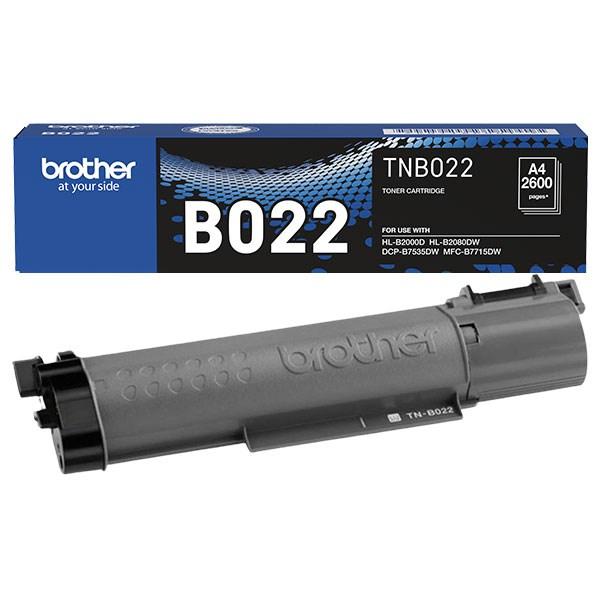 Vệ sinh máy in
2. Bảo Quản Mực In
- Bảo quản hộp mực ở nơi khô ráo, thoáng mát, tránh ánh nắng trực tiếp.
- Không để hộp mực ngoài không khí quá lâu vì có thể bị khô mực.
- Đối với máy in laser, nên để hộp mực trong túi nhựa kín.
- Nên tháo hộp mực ra khỏi máy in nếu không sử dụng trong thời gian dài.
IV. Một Số Lưu Ý Quan Trọng
- Đọc kỹ hướng dẫn sử dụng đi kèm máy in trước khi sử dụng.
- Đặt máy in ở nơi bằng phẳng, thông thoáng, tránh nơi ẩm ướt hoặc có nhiệt độ cao.
- Không tắt máy in đột ngột khi đang in.
- Không sử dụng máy in liên tục trong thời gian dài.
- Không tự ý sửa chữa máy in nếu không có chuyên môn. Nên liên hệ trung tâm bảo hành hoặc dịch vụ sửa chữa uy tín khi máy in gặp sự cố.
- Sử dụng mực in chính hãng để đảm bảo chất lượng bản in và kéo dài tuổi thọ máy in.
Kết Luận
Hy vọng những thông tin trên đây sẽ giúp bạn hiểu rõ hơn về cách sửa chữa các lỗi thường gặp và sử dụng máy in hiệu quả. Việc nắm vững các kiến thức này không chỉ giúp bạn tiết kiệm thời gian, chi phí sửa chữa mà còn kéo dài tuổi thọ cho máy in của bạn. Nếu gặp bất kỳ vấn đề nào trong quá trình sử dụng, đừng ngần ngại liên hệ với các trung tâm sửa chữa máy in uy tín tại TPHCM để được hỗ trợ kịp thời.