
 Trang Chủ
 Dịch Vụ
 Bảng Giá
 Cửa Hàng
 Blog Kiến Thức
 Sửa laptop
 Sửa Macbook
 Liên Hệ
Bạn đang cần sử dụng máy tính nhưng không có WiFi? Đừng lo, bài viết này sẽ hướng dẫn bạn cách chia sẻ WiFi từ điện thoại sang máy tính một cách dễ dàng và nhanh chóng. Có nhiều phương pháp chia sẻ kết nối internet từ điện thoại, phù hợp với nhiều hệ điều hành và thiết bị khác nhau.
1. Chia sẻ WiFi qua điểm truy cập di động
Đây là cách phổ biến và tiện lợi nhất, cho phép chia sẻ kết nối 4G/5G từ điện thoại sang nhiều thiết bị cùng lúc.
Yêu cầu:
- Điện thoại có chức năng phát dữ liệu di động (3G/4G/5G).
- Tài khoản sim có đủ dung lượng data hoặc gói cước data.
Cách thực hiện:
- Vào Cài đặt > Kết nối > Chia sẻ kết nối/Điểm truy cập di động.
- Bật Điểm truy cập di động. Lưu ý, WiFi trên điện thoại sẽ tự động tắt.
- Nhấn giữ vào Điểm truy cập di động để thay đổi tên và mật khẩu mạng WiFi, tăng tính bảo mật.
- Trên máy tính, tìm kiếm mạng WiFi với tên bạn vừa đặt, nhập mật khẩu và kết nối.
Kết nối nhiều thiết bị với điểm truy cập di động trên điện thoại.
2. Chia sẻ WiFi qua Bluetooth
Phương pháp này tuy đơn giản nhưng tốc độ truyền dữ liệu chậm và khá phức tạp trong việc thiết lập.
Yêu cầu:
- Cả điện thoại và máy tính đều hỗ trợ kết nối Bluetooth.
Cách thực hiện:
- Trên điện thoại: Cài đặt > Kết nối > Chia sẻ kết nối Internet > Kết nối Bluetooth Internet.
- Trên máy tính: Start > Settings > Devices > Bluetooth & other devices > Add Bluetooth or other device.
- Chọn Everything else > tên điện thoại của bạn.
- Xác nhận mã PIN hiển thị trên cả hai thiết bị để hoàn tất kết nối.
Chia sẻ kết nối internet từ điện thoại sang máy tính qua Bluetooth.
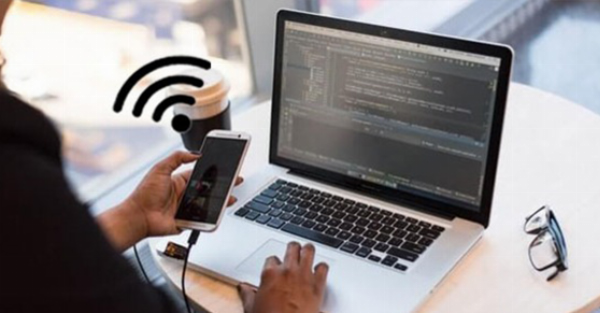 Chia sẻ kết nối internet từ điện thoại sang máy tính qua Bluetooth
3. Chia sẻ WiFi qua cổng USB
Sử dụng cáp USB để chia sẻ mạng từ điện thoại sang máy tính, vừa sạc pin điện thoại vừa dùng internet. Tuy nhiên, phương pháp này chỉ kết nối được một thiết bị tại một thời điểm.
Yêu cầu:
- Cáp USB chất lượng tốt.
- Điện thoại đã đăng ký dữ liệu di động.
Cách thực hiện:
- Kết nối điện thoại với máy tính bằng cáp USB.
- Trên điện thoại: Cài đặt > Kết nối > Chia sẻ kết nối Internet > Kết nối USB Internet.
- Kiểm tra kết nối internet trên máy tính.
Chia sẻ kết nối mạng từ điện thoại sang máy tính bằng cáp USB.
 Chia sẻ kết nối mạng từ điện thoại sang máy tính bằng cáp USB
4. Giải đáp thắc mắc thường gặp
Tại sao không thể chia sẻ WiFi từ iPhone sang máy tính bằng USB hay Bluetooth?
Tính năng chia sẻ WiFi qua USB và Bluetooth hiện chỉ hỗ trợ trên điện thoại Android. Đối với iPhone, bạn có thể sử dụng điểm truy cập cá nhân.
Điện thoại bật WiFi truyền 4G cho máy tính được không?
Khi bật chế độ điểm truy cập cá nhân (phát WiFi), WiFi trên điện thoại sẽ tự động tắt. Do đó, bạn không thể vừa bật WiFi vừa phát 4G cùng lúc.
Tại sao đã phát Internet trên điện thoại nhưng laptop không nhận được tín hiệu?
Kiểm tra lại kết nối WiFi trên laptop, khởi động lại laptop hoặc kiểm tra xem laptop có bị nhiễm virus hay thiếu driver WiFi không.
 Kiểm tra kết nối WiFi trên laptop
Có nên thường xuyên chia sẻ WiFi từ điện thoại cho máy tính không?
Không nên lạm dụng việc chia sẻ mạng từ điện thoại, vì sẽ làm hao pin, nóng máy và ảnh hưởng đến tuổi thọ của điện thoại.
Hạn chế chia sẻ WiFi từ điện thoại để kéo dài tuổi thọ pin.