
 Trang Chủ
 Dịch Vụ
 Bảng Giá
 Cửa Hàng
 Blog Kiến Thức
 Sửa laptop
 Sửa Macbook
 Liên Hệ
Bạn có biết rằng việc thay đổi ngày sinh trên Zalo thật đơn giản không? Nếu bạn đang phân vân cách thức thực hiện, bài viết này sẽ hướng dẫn bạn từng bước cụ thể để thực hiện điều đó một cách dễ dàng. Hãy cùng khám phá nhé!
 Hình ảnh minh họa
1. Các Bước Đổi Ngày Sinh Trên Zalo
Hướng Dẫn Nhanh
- Mở ứng dụng Zalo > Chọn mục Thêm > Chọn Thông tin cá nhân > Nhấn vào biểu tượng ba chấm > Nhập vào thông tin > Thay đổi thông tin > Nhấn vào Ngày sinh > Nhấn Xong > Cập nhật thông tin > Hoàn tất.
Hướng Dẫn Chi Tiết
Bước 1: Tại màn hình điện thoại, mở ứng dụng Zalo.
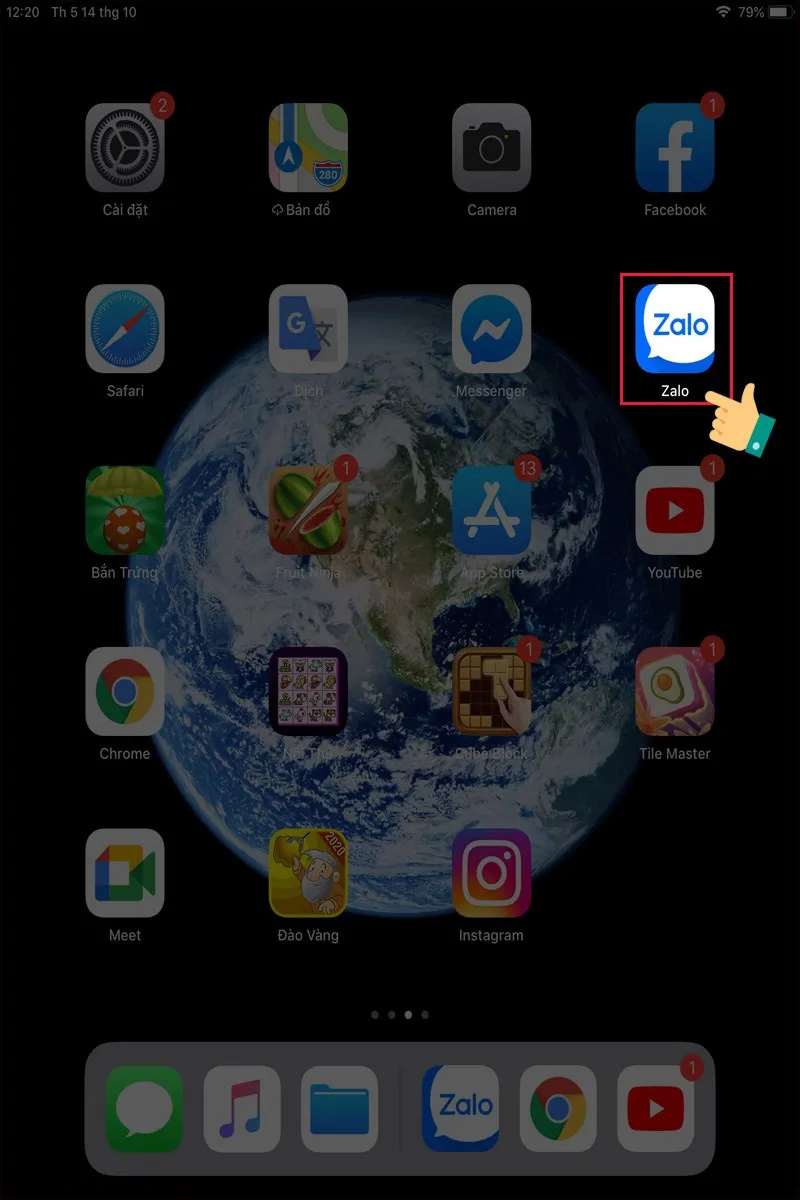 Nhập vào ứng dụng Zalo
Bước 2: Tại giao diện chính, chọn mục Thêm.
 Nhập vào mục Thêm
Bước 3: Tiến đến mục Thông tin trang cá nhân để quy trình đổi thông tin.
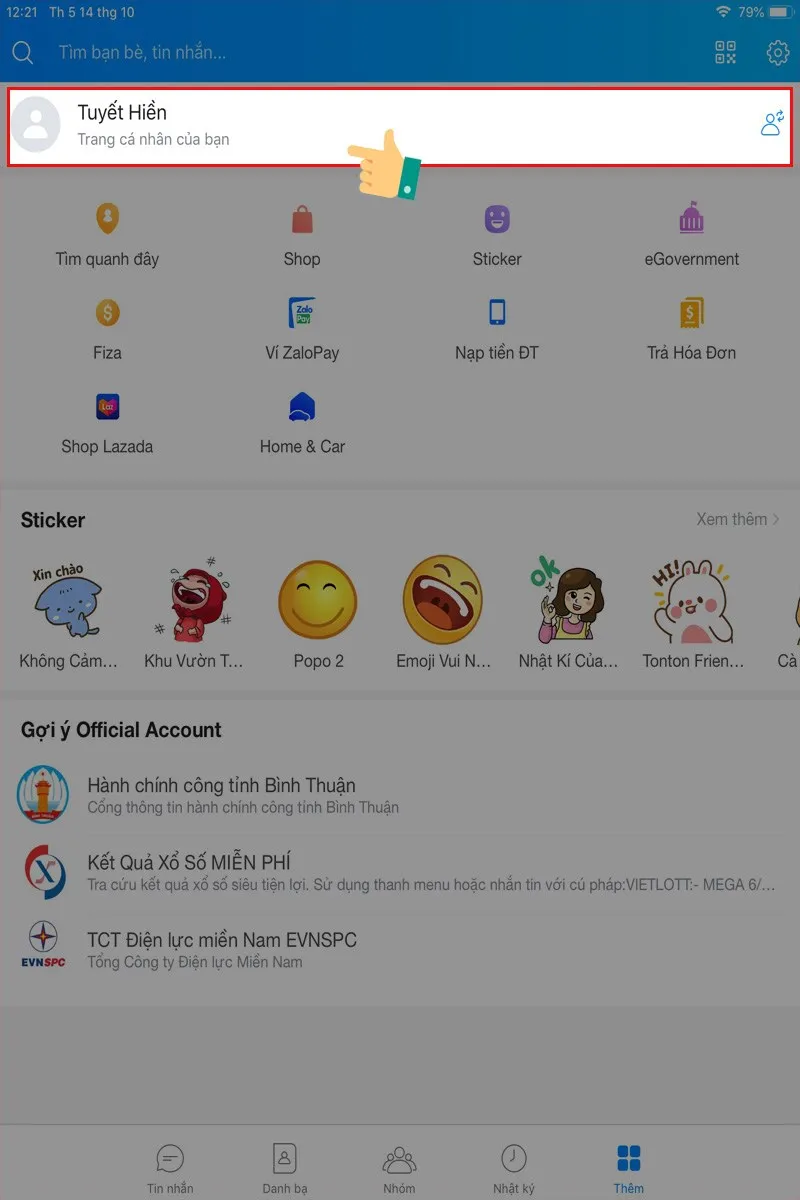 Chọn trang cá nhân
Bước 4: Chọn biểu tượng ba chấm ở góc trên bên phải màn hình để cài đặt.
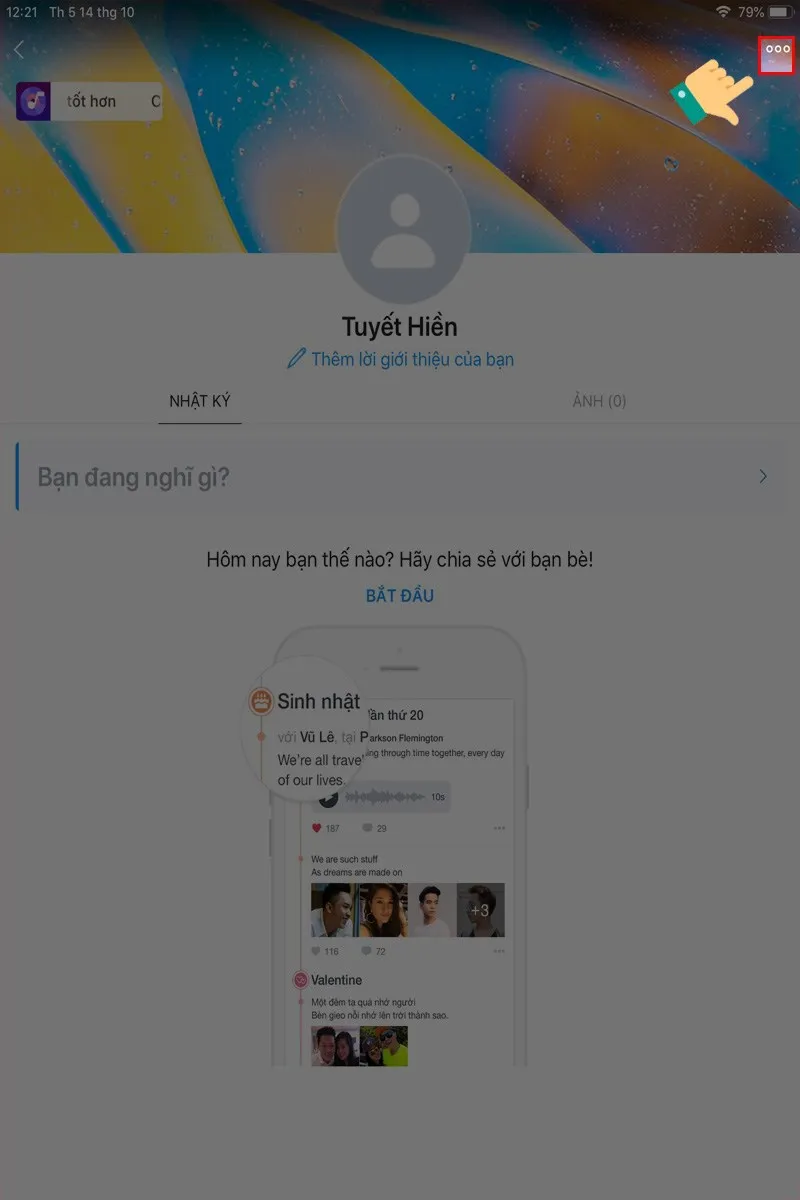 Chọn thanh cài đặt
Bước 5: Tiếp theo, nhấn vào Thông tin để cập nhật thông tin.
 Chọn thông tin
Bước 6: Chọn Thay đổi thông tin để chỉnh sửa ngày sinh.
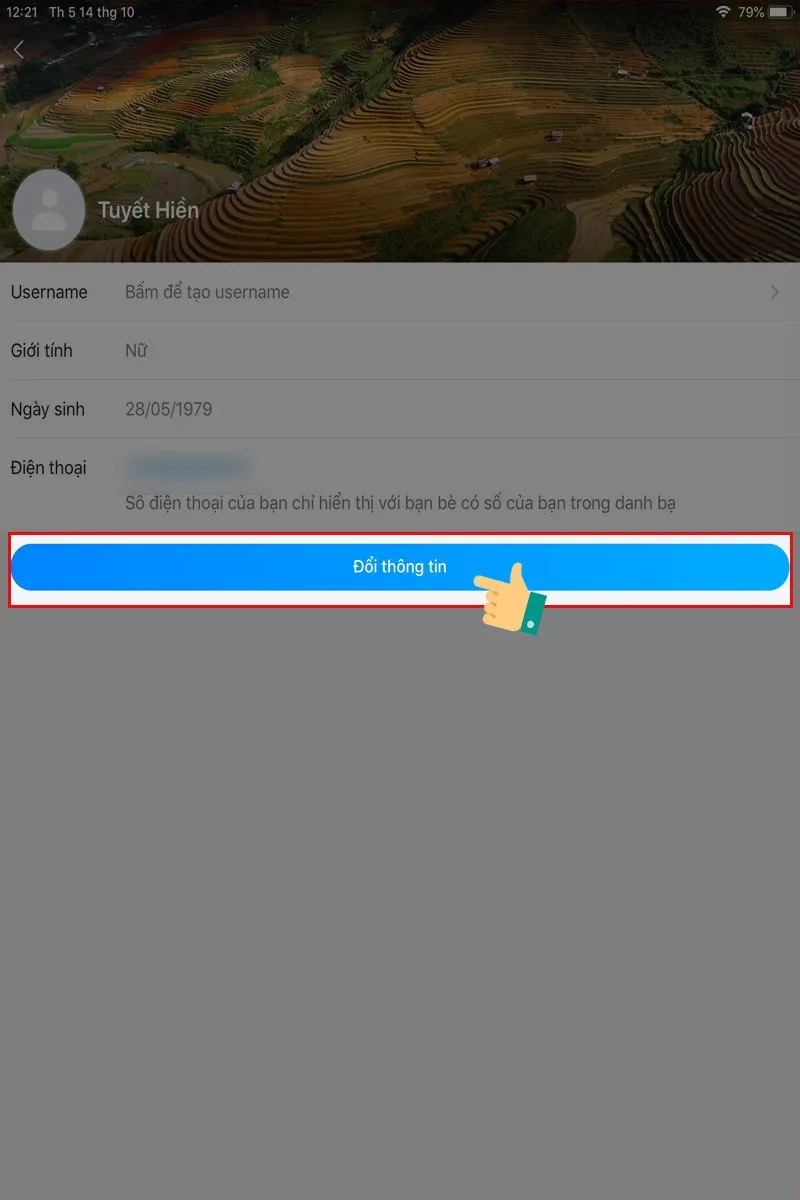 Nhập vào thay đổi thông tin
Bước 7: Nhấn vào Ngày sinh và chỉnh sửa thông tin.
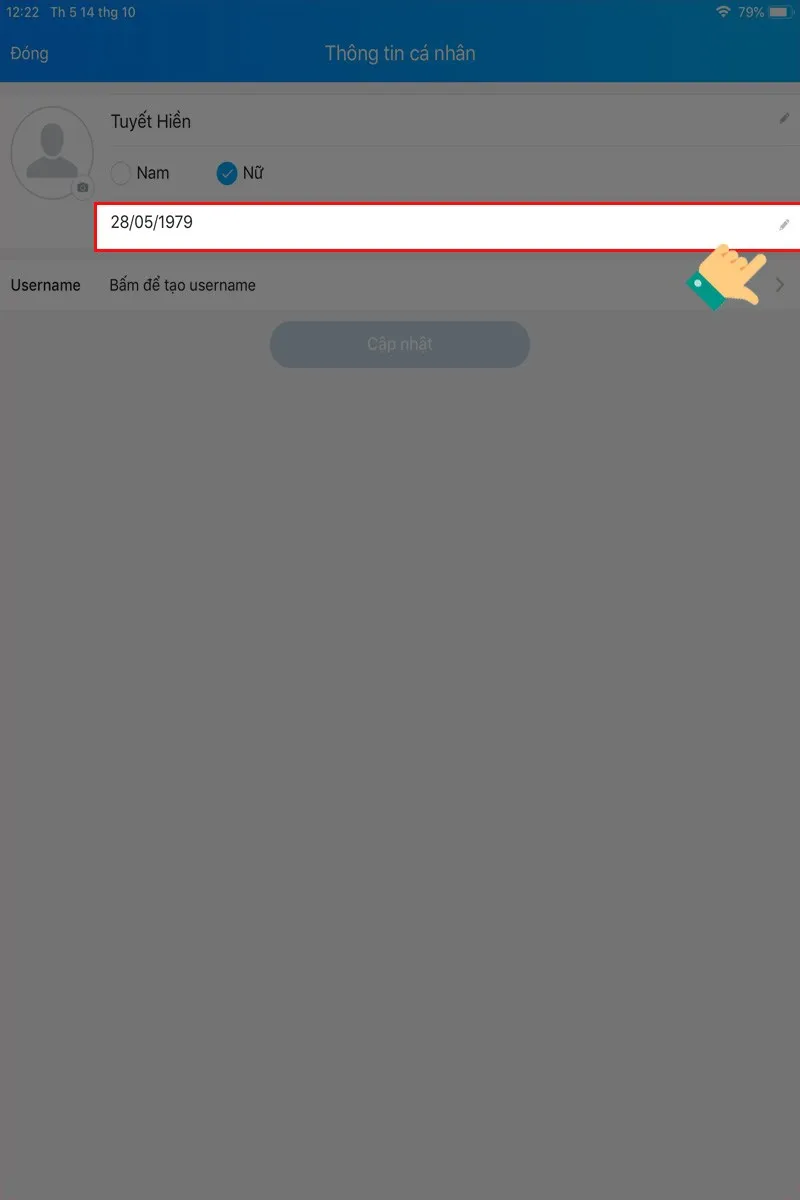 Chọn mục ngày sinh
Bước 8: Nhập thông tin ngày, tháng, năm sinh và nhấn Xong.
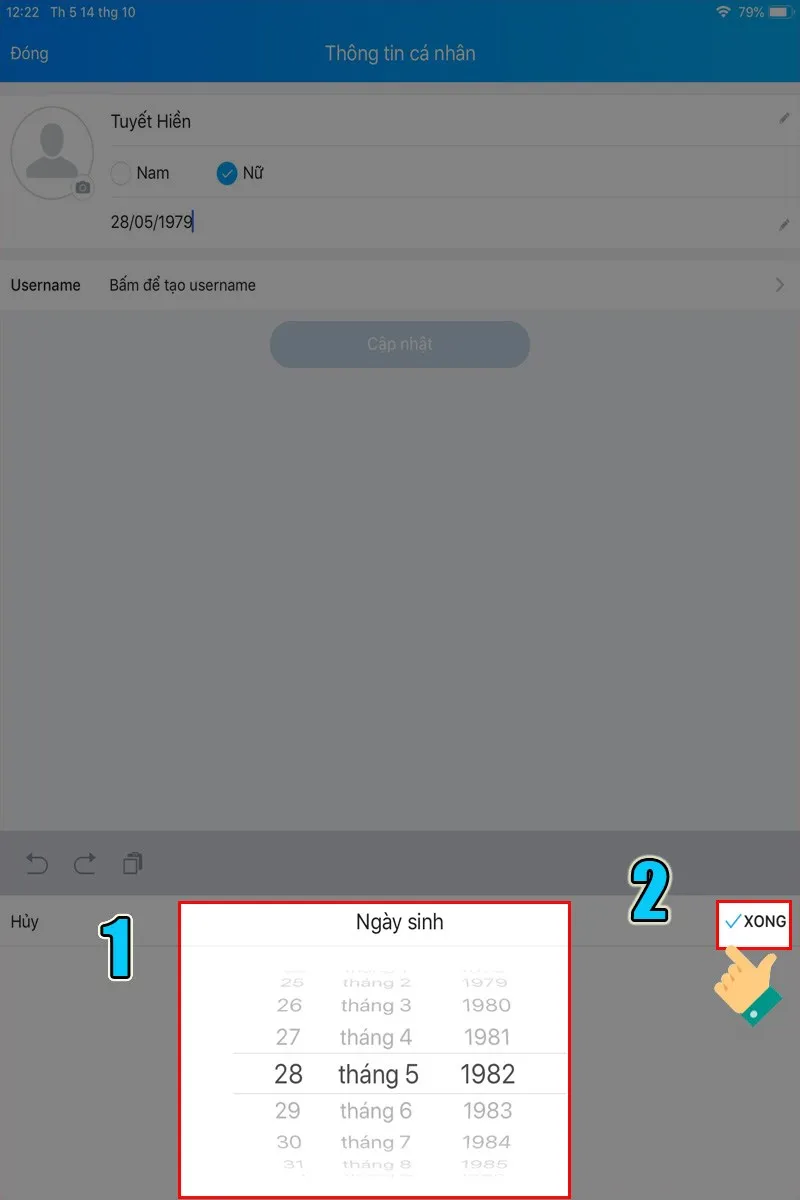 Chọn ngày sinh của bạn
Bước 9: Cuối cùng, nhấn Cập nhật, và bạn đã hoàn tất việc thay đổi ngày sinh.
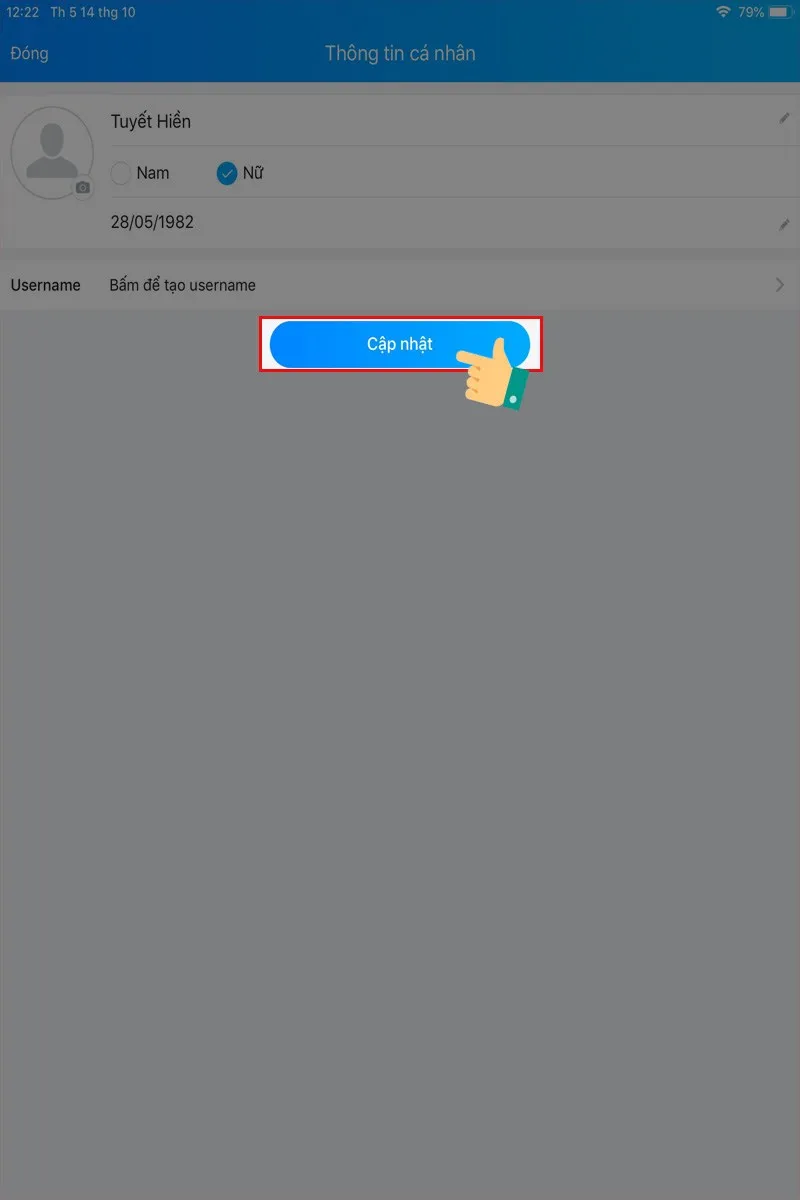 Chọn cập nhật
2. Lời Kết
Việc thay đổi ngày sinh trên Zalo không quá phức tạp, chỉ cần vài bước đơn giản bạn đã có thể thay đổi thông tin cá nhân của mình. Nếu bạn gặp khó khăn ở bất kỳ bước nào, đừng ngần ngại để lại câu hỏi dưới bài viết. Chúc bạn thành công và có trải nghiệm tuyệt vời trên Zalo!
FAQ
Có thể đổi ngày sinh bao nhiêu lần trên Zalo?
- Zalo không giới hạn số lần đổi ngày sinh, nhưng bạn nên cẩn thận để tránh việc phải cập nhật nhiều lần.
Nếu tôi quên ngày sinh đã nhập, làm thế nào để xem lại?
- Bạn chỉ cần vào mục thông tin cá nhân để kiểm tra ngày sinh đã cập nhật.
Có thể thay đổi thông tin ngày sinh trên máy tính không?
- Hiện tại, Zalo chủ yếu cho phép thay đổi thông tin qua ứng dụng di động.
Điều gì xảy ra nếu tôi nhập sai ngày sinh?
- Bạn có thể sửa lại trong phần thông tin cá nhân ngay lập tức.
Ngày sinh có ảnh hưởng đến tài khoản Zalo của tôi không?
- Ngày sinh không ảnh hưởng đến tài khoản, nhưng có thể ảnh hưởng đến một số tính năng sử dụng.
Hy vọng bài viết này đã giúp ích cho bạn trong việc thay đổi ngày sinh trên Zalo. Đừng quên chia sẻ để mọi người cùng biết nhé!