
 Trang Chủ
 Dịch Vụ
 Bảng Giá
 Cửa Hàng
 Blog Kiến Thức
 Sửa laptop
 Sửa Macbook
 Liên Hệ
Máy in là thiết bị văn phòng thiết yếu, hỗ trợ đắc lực cho công việc in ấn tài liệu, văn bản. Tuy nhiên, trong quá trình sử dụng, máy in có thể gặp phải một số lỗi cơ bản. Bài viết này, “Máy Tính Giá Rẻ Tphcm” sẽ cung cấp cho bạn những kiến thức hữu ích về cách sửa chữa máy in và sử dụng máy in hiệu quả, tiết kiệm.
Khắc Phục Các Lỗi Thường Gặp Ở Máy In
Máy In Không In Được
Đây là lỗi phổ biến nhất khi sử dụng máy in. Nguyên nhân có thể do:
- Kết nối: Kiểm tra cáp kết nối giữa máy in và máy tính, đảm bảo cáp không bị lỏng hoặc hỏng. Nếu sử dụng máy in wifi, hãy kiểm tra kết nối mạng.
- Driver máy in: Driver bị lỗi hoặc chưa được cài đặt đúng cách. Hãy thử cài đặt lại driver mới nhất từ trang web của nhà sản xuất.
- Hết mực: Kiểm tra lượng mực in, thay thế hộp mực nếu cần.
- Lỗi phần mềm: Khởi động lại máy tính và máy in.
- Lỗi hàng đợi in: Kiểm tra và xóa các lệnh in đang bị kẹt trong hàng đợi.
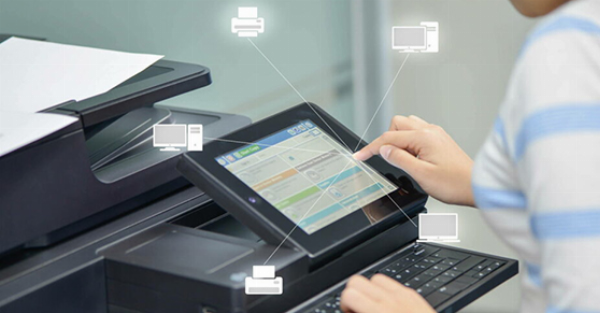 Kiểm tra kết nối máy in với máy tính và mạng.
Máy In Bị Kẹt Giấy
Kẹt giấy thường xảy ra do:
- Giấy in: Giấy quá dày, quá mỏng, bị ẩm hoặc không đúng kích cỡ.
- Khay giấy: Khay giấy bị quá tải hoặc giấy không được xếp ngay ngắn.
- Con lăn: Con lăn bị mòn hoặc bám bụi bẩn.
Cách khắc phục:
- Tắt máy in và rút phích cắm điện.
- Mở nắp máy in và cẩn thận lấy giấy bị kẹt ra.
- Kiểm tra và vệ sinh con lăn.
- Sử dụng giấy in phù hợp và xếp giấy ngay ngắn trong khay.
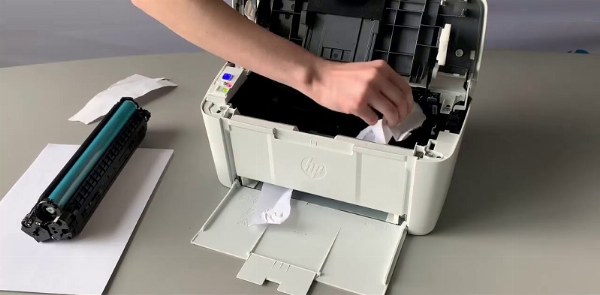 Lấy giấy bị kẹt ra khỏi máy in một cách cẩn thận.
Bản In Bị Mờ, Nhòe, Sọc
- Hết mực: Thay thế hộp mực mới.
- Đầu phun bị tắc: (Đối với máy in phun) Sử dụng chức năng làm sạch đầu phun (head cleaning) có sẵn trên máy in.
- Trống mực bị hỏng: (Đối với máy in laser) Cần thay thế trống mực.
- Chất lượng giấy in kém: Sử dụng giấy in chất lượng tốt hơn.
 Bản in bị mờ, nhòe, sọc do nhiều nguyên nhân.
Máy In Báo Lỗi “Spooler Subsystem App Has Encountered A Problem”
Lỗi này liên quan đến dịch vụ in ấn trên Windows.
Cách khắc phục:
- Mở Services (nhấn Windows + R, gõ
services.msc, nhấn Enter). - Tìm đến dịch vụ Print Spooler.
- Click chuột phải và chọn Restart.
- Nếu vẫn không được, chọn Properties, chuyển sang tab Recovery, thiết lập First failure, Second failure, Subsequent failures thành Restart the Service.
 Khắc phục lỗi Print Spooler trên Windows.
Hướng Dẫn Sử Dụng Máy In Hiệu Quả
Lựa Chọn Máy In Phù Hợp
- Nhu cầu in ấn: Xác định nhu cầu in ấn (in văn bản, in ảnh, in màu, in đen trắng) để lựa chọn loại máy in phù hợp (máy in phun, máy in laser).
- Tần suất sử dụng: Nếu in ấn thường xuyên, nên chọn máy in laser có tốc độ in nhanh và hộp mực lớn.
- Tính năng: Cân nhắc các tính năng cần thiết như in hai mặt tự động, in qua wifi, scan, copy, fax.
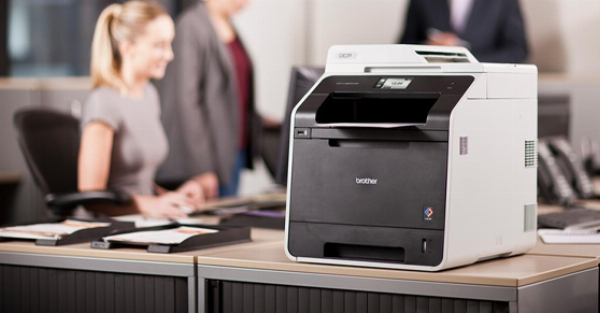
 Lựa chọn máy in phù hợp với nhu cầu.
Sử Dụng Mực In Chính Hãng
- Sử dụng mực in chính hãng giúp đảm bảo chất lượng bản in và kéo dài tuổi thọ máy in.
- Mực in kém chất lượng có thể gây tắc nghẽn đầu phun, hỏng hóc các bộ phận bên trong máy in.
Tiết Kiệm Mực In
- In ở chế độ tiết kiệm (Draft Mode): Chế độ này sử dụng ít mực hơn, phù hợp với các tài liệu nháp.
- In hai mặt: Giảm lượng giấy sử dụng và tiết kiệm chi phí.
- Chỉ in những trang cần thiết: Tránh in toàn bộ tài liệu nếu chỉ cần một vài trang.
- Tối ưu hóa font chữ và kích thước: Sử dụng font chữ tiết kiệm mực và điều chỉnh kích thước phù hợp.
Bảo Dưỡng Máy In Định Kỳ
- Vệ sinh máy in: Thường xuyên vệ sinh bụi bẩn bên ngoài và bên trong máy in.
- Làm sạch đầu phun: (Đối với máy in phun) Sử dụng chức năng làm sạch đầu phun để tránh bị tắc nghẽn.
- Kiểm tra và thay thế các bộ phận hao mòn: Như con lăn, trống mực,…
Kết Luận
Việc nắm vững kiến thức sửa chữa máy in và sử dụng máy in đúng cách sẽ giúp bạn tiết kiệm thời gian, chi phí và nâng cao hiệu quả công việc. Hy vọng bài viết này đã cung cấp cho bạn những thông tin hữu ích. Nếu bạn gặp phải các lỗi phức tạp hơn, hãy liên hệ với dịch vụ sửa chữa máy in uy tín của “Máy Tính Giá Rẻ Tphcm” để được hỗ trợ kịp thời. Đừng quên tham khảo thêm các tài liệu hướng dẫn chi tiết trên website của chúng tôi để trở thành chuyên gia sử dụng máy in!