
 Trang Chủ
 Dịch Vụ
 Bảng Giá
 Cửa Hàng
 Blog Kiến Thức
 Sửa laptop
 Sửa Macbook
 Liên Hệ
Nếu máy tính của bạn chạy chậm và không còn mượt mà như trước, việc tối ưu cài đặt Windows 10 có thể giúp cải thiện đáng kể tốc độ và hiệu suất. Mặc dù Windows 10 là một trong những hệ điều hành có hiệu suất tốt nhất hiện nay, nhưng nhiều tính năng tiêu tốn tài nguyên hệ thống có thể làm giảm hiệu năng máy tính. Microsoft đã tích hợp các tính năng mới nhất vào Windows 10 để cải thiện hiệu suất tổng thể. Tuy nhiên, máy tính của bạn vẫn có thể gặp phải tình trạng hoạt động chậm.
Nguyên nhân chậm có thể do thiếu dung lượng lưu trữ, bảo trì kém và phần cứng yếu. Từ việc dọn dẹp chương trình, ứng dụng không sử dụng đến nâng cấp phần cứng, có nhiều cách để tăng tốc Windows 10 và đưa máy tính của bạn trở lại hiệu năng tối ưu.
Cập nhật Windows 10 mới nhất là một trong những cách tốt nhất để tận dụng tối đa máy tính của bạn. Microsoft thường xuyên phát hành bản cập nhật để sửa lỗi thông thường và lỗi hệ thống làm giảm hiệu suất. Một số bản cập nhật nhỏ, trong khi một số khác là những thay đổi lớn đối với hệ thống, nhằm tìm kiếm trình điều khiển thiết bị mới nhất giúp cải thiện hiệu năng PC.
Để kiểm tra bản cập nhật, mở menu Windows, chọn Cài đặt > Cập nhật & Bảo mật > Windows Update > Kiểm tra bản cập nhật. Nếu có bản cập nhật, hãy chọn Cài đặt ngay. Khởi động lại máy tính và kiểm tra xem máy có chạy mượt hơn không.
 Kiểm tra cập nhật Windows 10 để cải thiện hiệu suất máy tính.
Khởi động lại máy tính nghe có vẻ đơn giản, nhưng thường xuyên khởi động lại có thể giúp tăng tốc hệ thống. Nhiều người để máy tính chạy liên tục hàng tuần và đặt máy tính ở chế độ ngủ thay vì tắt hoàn toàn. Điều này tích tụ các chương trình và tác vụ trong bộ nhớ máy tính, làm chậm các tác vụ hàng ngày như mở chương trình và truy cập tệp tin.
Tắt máy mỗi ngày cho phép máy tính làm mới bộ nhớ và sẵn sàng cho hiệu suất tối ưu vào ngày hôm sau. Nếu máy tính của bạn chạy chậm khi thực hiện các tác vụ hàng ngày như mở chương trình và truy cập tệp tin hoặc tài liệu, hãy thử tắt hoặc khởi động lại máy tính. Nhớ lưu công việc của bạn trước khi tắt hoặc khởi động lại.
Hiệu suất máy tính có thể bị ảnh hưởng khi có quá nhiều chương trình và ứng dụng mở cùng lúc. Nhiều trình cài đặt sẽ yêu cầu Windows chạy chương trình ngay khi bạn khởi động máy tính, điều này làm giảm hiệu suất hệ thống.
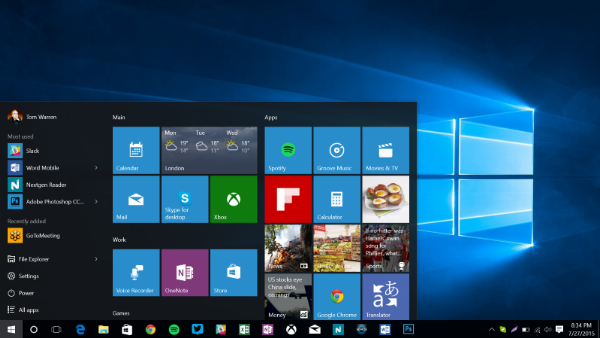 Vô hiệu hóa chương trình khởi động cùng Windows trong Task Manager để tăng tốc máy tính.
Để tắt khởi chạy các chương trình khi khởi động, mở Trình quản lý tác vụ và nhấp vào tab Khởi động. Chú ý đến cột ‘Tác động khởi động’, nó cho bạn biết chương trình nào có tác động lớn và nhỏ đến việc khởi động. Những chương trình có tác động lớn là nguyên nhân làm chậm hiệu suất hệ thống của bạn.
Để ngăn chương trình khởi chạy lúc khởi động, nhấp chuột phải vào chương trình bạn muốn chọn và nhấp vào ‘Vô hiệu hóa’.