Khi làm việc với phần mềm, việc sử dụng các phím tắt là cách tốt nhất để nâng cao hiệu suất và tiết kiệm thời gian. Đặc biệt, đối với Excel trên Macbook, việc nắm vững các phím tắt sẽ giúp bạn thực hiện công việc nhanh chóng và chính xác hơn. Dưới đây là danh sách các phím tắt quan trọng mà bạn có thể tham khảo để ứng dụng vào công việc của mình.
 Phím tắt Excel trên Macbook
I. Phím tắt cơ bản khi làm việc với file Excel
| Phím tắt | Công dụng |
|---|
| Command + S | Lưu bảng tính vào Macbook |
| Command + P | In bảng tính |
| Command + W | Đóng cửa sổ đang làm việc trên bảng tính |
| Command + Q | Đóng bảng tính đang làm việc |
| Command + O | Mở lại bảng tính đã tắt trước đó |
II. Phím tắt dành cho bảng và bộ lọc
| Phím tắt | Công dụng |
|---|
| Command + T | Chèn bảng |
| Command + Space | Chọn ô trong bảng tính |
| Option + Page Down | Kích hoạt bộ lọc trên bảng tính |
| Command + Page Up + F | Thiết lập lại tổng số hàng |
| Command + Page Up + T | Chuyển đổi tự động bộ lọc |
| Page Up + Space | Chọn nhiều hàng |
| Option + C | Xóa bộ lọc |
III. Phím tắt để điều hướng trên bảng tính
| Phím tắt | Công dụng |
|---|
| Control + Page Down | Di chuyển bảng tính sang trang kế tiếp |
| Option + mũi tên sang phải | Di chuyển sang ô bên phải |
| Control + Page Up | Di chuyển trở lại trang trước đó |
| Option + mũi tên sang trái | Di chuyển sang ô bên trái |
| Fn + Control + mũi tên sang trái | Chuyển tới ô đầu tiên trong cùng một hàng |
| Fn + Control + mũi tên sang phải | Chuyển tới ô cuối cùng có nội dung trong cùng một hàng |
IV. Phím tắt liên quan đến lựa chọn bảng tính
| Phím tắt | Công dụng |
|---|
| Space + mũi tên lên | Chọn tất cả hàng trong bảng tính |
| Control + Space | Chọn tất cả cột trong bảng tính |
| Command + A | Chọn toàn bộ bảng tính |
| Page Up + Click | Thêm vào các ô liên tiếp |
| Command + Click | Thêm vào các ô không liên tiếp |
| Control + Option + mũi tên sang phải | Di chuyển sang phải giữa các lựa chọn không liên tiếp |
| Esc | Hủy lựa chọn |
V. Các phím tắt dùng để định dạng văn bản và số
| Phím tắt | Công dụng |
|---|
| Command + B | In đậm chữ và số |
| Command + I | In nghiêng chữ và số |
| Command + U | Gạch dưới chữ và số |
| Command + F | Hiện thị các ô định dạng phông chữ |
| Command + Page Up + X | Định dạng gạch ngang cho chữ và số |
| Command + Page Up + D | Định dạng phông phác thảo |
VI. Cách tùy chỉnh cài đặt phím tắt trên Macbook
Người dùng có thể điều chỉnh các phím tắt mặc định trên Macbook theo nhu cầu sử dụng cá nhân. Dưới đây là các bước thực hiện:
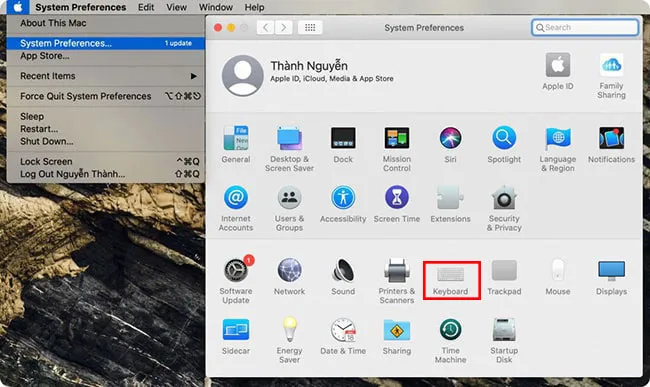
- Nhấn vào biểu tượng Apple trên thanh Menu > Chọn System Preferences (Tùy chọn hệ thống) > Tiếp tục chọn Keyboard (Bàn phím).
- Trong phần Keyboard, chọn tab Shortcuts (Phím tắt).
- Chọn ứng dụng muốn thiết lập phím tắt trong phần Application, sau đó nhập chức năng và phím tắt mong muốn.
Hy vọng rằng thông tin trên sẽ giúp bạn nâng cao hiệu quả sử dụng Excel trên Macbook. Hãy áp dụng các phím tắt này vào công việc hàng ngày để tiết kiệm thời gian và nâng cao năng suất làm việc của bạn! Nếu bạn thấy bài viết này hữu ích, đừng quên chia sẻ với những người khác.

 Trang Chủ
 Dịch Vụ
 Bảng Giá
 Cửa Hàng
 Blog Kiến Thức
 Sửa laptop
 Sửa Macbook
 Liên Hệ
 Phím tắt Excel trên Macbook