
 Trang Chủ
 Dịch Vụ
 Bảng Giá
 Cửa Hàng
 Blog Kiến Thức
 Sửa laptop
 Sửa Macbook
 Liên Hệ
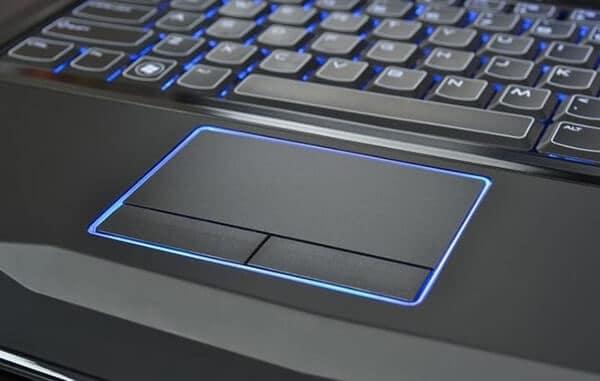
Touchpad trên laptop là thiết bị hỗ trợ thao tác mà không cần chuột. Windows 10 cung cấp nhiều cử chỉ touchpad tiện lợi, giúp điều khiển máy tính hiệu quả. Bài viết này tổng hợp các thao tác vuốt chạm touchpad trên Windows 10.
Những thao tác vuốt chạm cơ bản khi dùng Touchpad Windows 10
Touchpad trên máy tính Windows, đặc biệt là laptop mới, hỗ trợ đa dạng thao tác. Dưới đây là một số thao tác cơ bản và phổ biến:
- Di một ngón tay trên touchpad để di chuyển con trỏ chuột.
- Giữ chuột trái và di một ngón tay để di chuyển tệp tin hoặc thư mục.
- Giữ chuột phải và di một ngón tay để di chuyển tệp tin, thư mục và mở menu ngữ cảnh.
- Chạm nhẹ một ngón tay để chọn tệp tin, thư mục hoặc tiến trình.
- Chạm nhẹ cùng lúc hai ngón tay để mở menu chuột phải.
- Chạm nhẹ cùng lúc ba ngón tay để mở cửa sổ tìm kiếm trong Windows.
- Chạm nhẹ cùng lúc bốn ngón tay để hiển thị thanh thông báo.
- Chụm hai ngón tay theo chiều ngang để phóng to hoặc thu nhỏ.
- Giữ hai ngón tay di chuyển theo chiều dọc để cuộn nội dung.
- Giữ đồng thời ba ngón tay, trượt xuống để hiển thị màn hình desktop.
- Giữ đồng thời ba ngón tay, trượt ngang để chuyển đổi giữa các cửa sổ đang mở.
- Giữ đồng thời bốn ngón tay sau đó trượt ngang để chuyển đổi giữa các màn hình ảo (desktop).
 Thao tác vuốt chạm cơ bản trên touchpad Windows 10
Các tính năng touchpad trên Windows 10 đáp ứng hầu hết nhu cầu thao tác, giúp người dùng không cần đến chuột rời.
- Di chuyển con trỏ: Di một ngón tay trên bề mặt touchpad.
- Chọn mục: Chạm nhẹ một ngón tay.
- Mở menu chuột phải: Chạm nhẹ hai ngón tay cùng lúc.
- Kéo thả: Giữ chuột trái và di chuyển một ngón tay.
- Cuộn: Giữ hai ngón tay và di chuyển theo chiều dọc hoặc ngang.
- Phóng to/thu nhỏ: Chụm hoặc mở rộng hai ngón tay.
 Cử chỉ touchpad Windows 10 nâng cao
Lưu ý: Để sử dụng đầy đủ các chức năng touchpad, laptop cần chạy hệ điều hành Windows 10 và cài đặt driver touchpad đầy đủ. Các thao tác touchpad trên laptop HP, Asus, Dell… đều tương tự nhau.