
 Trang Chủ
 Dịch Vụ
 Bảng Giá
 Cửa Hàng
 Blog Kiến Thức
 Sửa laptop
 Sửa Macbook
 Liên Hệ
Trải nghiệm chơi game trên máy tính phụ thuộc vào phần cứng và phần mềm. Bài viết này hướng dẫn cách tối ưu hóa game trên Windows 11 và 10, tập trung vào việc cải thiện hiệu suất và khắc phục các vấn đề thường gặp.
Windows 11
Kiểm tra cấu hình tối thiểu
Trước khi bắt đầu, hãy kiểm tra cấu hình tối thiểu của game trên trang web chính thức. So sánh với cấu hình máy tính của bạn để đảm bảo đáp ứng được yêu cầu. Nếu cấu hình máy tính không đủ, bạn có thể điều chỉnh cài đặt đồ họa trong game hoặc nâng cấp phần cứng.
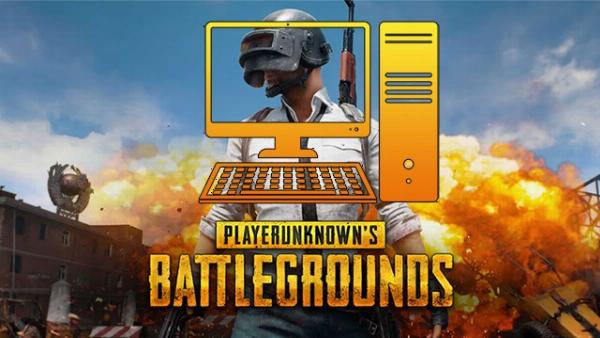
Ví dụ: Cấu hình yêu cầu của PUBG: BATTLEGROUNDS.
 Cấu hình tối thiểu PUBG: BATTLEGROUNDS
Cập nhật Driver, BIOS và Windows
Cập nhật driver card đồ họa, BIOS và Windows thường xuyên giúp hệ thống ổn định và tối ưu hơn, cải thiện hiệu suất chơi game đáng kể. Hãy truy cập trang web hỗ trợ của ASUS để tải về phiên bản mới nhất cho máy tính của bạn.
Sử dụng Card Đồ Họa Rời
Nếu máy tính của bạn có card đồ họa rời (dGPU), hãy thiết lập để game sử dụng dGPU thay vì card tích hợp (iGPU). Card đồ họa rời có hiệu suất mạnh mẽ hơn, mang lại trải nghiệm chơi game mượt mà hơn. Cấu hình dGPU làm card đồ họa mặc định cho game trong cài đặt Windows và bảng điều khiển của nhà sản xuất card đồ họa (NVIDIA hoặc AMD).
 Chọn card đồ họa rời cho game
Tối ưu hóa với Armoury Crate
Armory Crate là ứng dụng hỗ trợ tối ưu hóa hệ thống cho máy tính ASUS ROG và TUF. Sử dụng Armoury Crate để điều chỉnh hiệu suất CPU, GPU, quạt tản nhiệt và các thiết lập khác.
Chọn chế độ Turbo trong HyperFan để ưu tiên hiệu suất hệ thống khi chơi game. Lưu ý rằng chế độ Turbo chỉ hoạt động khi máy tính được cắm sạc.
Sử dụng tính năng Giải phóng bộ nhớ trong Armoury Crate để đóng các ứng dụng chạy nền không cần thiết, giải phóng tài nguyên hệ thống cho game.
Chuyển Chế độ GPU sang Ultimate trong GPU Power Saving để tối ưu hiệu suất card đồ họa.
Sử dụng GameVisual để chọn chế độ màu màn hình phù hợp với từng thể loại game, tăng cường trải nghiệm hình ảnh.
 Giao diện Armoury Crate tối ưu game
Tối ưu hóa Hệ Thống Windows
Khởi động lại máy tính thường xuyên để đóng các ứng dụng chạy nền và giải phóng tài nguyên hệ thống. Đóng các ứng dụng không cần thiết thông qua Task Manager. Gỡ bỏ cài đặt các ứng dụng không sử dụng.
Cài đặt Game trên Ổ SSD
Ổ SSD có tốc độ đọc/ghi nhanh hơn ổ HDD, giúp game tải nhanh hơn và mượt mà hơn.
Chống phân mảnh ổ HDD
Nếu game được cài đặt trên ổ HDD, hãy chống phân mảnh ổ đĩa để tối ưu hóa hiệu suất. Lưu ý rằng chống phân mảnh không áp dụng cho ổ SSD.
Cài đặt Nguồn Điện
Kết nối bộ sạc khi chơi game để đảm bảo hiệu suất tối đa. Chọn chế độ nguồn “Best performance” trong cài đặt Windows để ưu tiên hiệu suất.
Điều chỉnh Cài đặt Đồ Họa
Điều chỉnh độ phân giải, MSAA, FXAA, TXAA, Vsync và chất lượng đồ họa (texture, shadow, reflection) trong cài đặt game để cân bằng giữa chất lượng hình ảnh và hiệu suất. Giảm độ phân giải và các hiệu ứng đồ họa có thể tăng FPS đáng kể.
Khắc phục sự cố quá nhiệt
Quá nhiệt làm giảm hiệu suất hệ thống. Vệ sinh quạt tản nhiệt và đảm bảo thông gió tốt cho máy tính.
Kiểm tra kết nối mạng
Đối với game online, hãy kiểm tra kết nối mạng để đảm bảo ổn định và tốc độ cao.
Windows 10
Các bước tối ưu hóa game trên Windows 10 tương tự như Windows 11, bao gồm: kiểm tra cấu hình, cập nhật driver/BIOS/Windows, sử dụng card đồ họa rời, tối ưu hóa với Armoury Crate (nếu có), tối ưu hóa hệ thống Windows, cài đặt game trên ổ SSD, chống phân mảnh ổ HDD, cài đặt nguồn điện, điều chỉnh cài đặt đồ họa, khắc phục sự cố quá nhiệt và kiểm tra kết nối mạng. Tham khảo các hướng dẫn chi tiết cho từng bước tương ứng với Windows 10 trên trang web hỗ trợ của ASUS.