
 Trang Chủ
 Dịch Vụ
 Bảng Giá
 Cửa Hàng
 Blog Kiến Thức
 Sửa laptop
 Sửa Macbook
 Liên Hệ
Powerpoint là công cụ mạnh mẽ được sử dụng rộng rãi trong học tập và công việc, giúp tạo ra các bài thuyết trình ấn tượng. Bài viết này sẽ hướng dẫn chi tiết cách làm Powerpoint cho người mới bắt đầu, từ những thao tác cơ bản đến các mẹo hữu ích để tạo ra những slide chuyên nghiệp.
Powerpoint được ứng dụng đa dạng, từ tạo bài thuyết trình sản phẩm, dịch vụ, bài giảng trực quan, đến lập bản đồ tư duy, trình chiếu ảnh gia đình, tạo tài liệu bán hàng, tiếp thị, và thậm chí là thiết kế chứng chỉ, lịch, báo cáo, biểu đồ.
Thao tác cơ bản với Powerpoint
Dưới đây là các thao tác cơ bản khi làm việc với Powerpoint, được thực hiện trên Microsoft Powerpoint 2016 (các phiên bản khác cũng tương tự).
Chọn theme:
Có hai cách chọn theme cho slide: sử dụng theme mặc định có sẵn trong Powerpoint (tab Design -> Themes) hoặc dùng hình ảnh từ thiết bị (tab Design -> Format Background -> Picture or texture fill -> File) hoặc ảnh online (Online Picture).
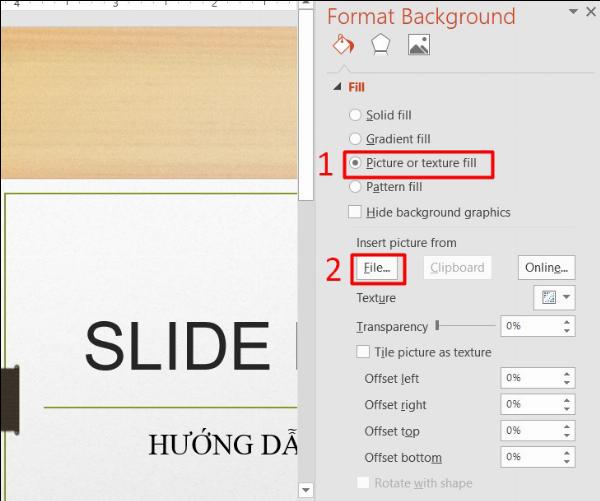 Chọn theme cho slide PowerPoint từ thư viện hoặc ảnh cá nhân
Thêm slide mới:
Thêm slide mới bằng cách vào tab Home -> New Slide và chọn định dạng. Để tạo slide giống slide trước đó, click chuột phải vào slide đó và chọn Duplicate Slide.
Thêm nội dung:
Thêm nội dung (text, hình ảnh, video, biểu đồ, âm thanh) bằng tab Insert. Với văn bản, chọn Textbox, click vào vị trí muốn thêm và gõ nội dung.
Định dạng văn bản:
Bôi đen văn bản cần định dạng, chọn tab Home, sau đó tùy chỉnh font chữ, cỡ chữ, màu sắc, hiệu ứng trong hộp thoại Font. Nên dùng font chữ dễ đọc, cỡ chữ từ 28 trở lên, màu chữ tương phản với nền.
Chèn hiệu ứng:
Thêm hiệu ứng cho đối tượng (hình ảnh, đồ thị, văn bản) bằng cách chọn đối tượng, vào tab Animations và chọn hiệu ứng. Hiệu ứng chuyển slide được thêm bằng tab Transitions.
 Chèn hiệu ứng chuyển động cho đối tượng và chuyển slide trong PowerPoint
Thêm hình ảnh:
Chèn hình ảnh vào slide bằng tab Insert -> Pictures (ảnh từ máy tính) hoặc Online Pictures (ảnh online). Click vào vị trí muốn đặt ảnh trước khi chèn.
Tạo Slide Master:
Slide Master (tab View -> Slide Master) giúp định dạng cho toàn bộ slide (chữ, giao diện, bố cục, hiệu ứng, kích thước, vị trí hình ảnh, video, biểu đồ) một cách nhanh chóng.
Trình chiếu:
Trình chiếu từ đầu bằng phím F5 (hoặc Slide Show -> From Beginning) hoặc từ slide hiện tại bằng Shift + F5 (hoặc Slide Show -> From Current Slide). Di chuyển giữa các slide bằng phím mũi tên hoặc chuột.
Lưu file:
Lưu file bằng tab File -> Save, chọn nơi lưu và định dạng (.pptx hoặc .ppt).
Thêm ghi chú:
Sử dụng ghi chú diễn giả để lưu trữ thông tin chi tiết, hỗ trợ khi trình bày. Mở ngăn ghi chú bằng nút Ghi chú ở dưới cùng cửa sổ, sau đó nhập ghi chú.
 Thêm ghi chú diễn giả vào slide PowerPoint
Mẹo sử dụng Powerpoint hiệu quả
Một số mẹo giúp bài thuyết trình PowerPoint hiệu quả hơn:
- Giới hạn số lượng slide.
- Chọn cỡ chữ dễ đọc (từ 30px trở lên).
- Sử dụng văn bản ngắn gọn, súc tích.
- Sử dụng hình ảnh trực quan (ảnh, biểu đồ, đồ thị).
- Làm rõ chú thích cho biểu đồ, đồ thị.
- Sử dụng nền slide tinh tế, nhất quán.
- Luôn kiểm tra chính tả và ngữ pháp.