
 Trang Chủ
 Dịch Vụ
 Bảng Giá
 Cửa Hàng
 Blog Kiến Thức
 Sửa laptop
 Sửa Macbook
 Liên Hệ
Nếu iPhone hoặc iPad của bạn bị mất cắp và bạn không thể khôi phục thiết bị, hãy làm theo các bước dưới đây để bảo vệ thiết bị, tài khoản Apple và thông tin cá nhân của bạn.
Đánh dấu thiết bị là bị mất trên iCloud.com/find
Khi iPhone hoặc iPad của bạn bị mất cắp, điều đầu tiên bạn nên làm là đánh dấu thiết bị của mình là bị mất để khóa thiết bị. Bạn cần thực hiện việc này càng sớm càng tốt để ngăn chặn kẻ xấu truy cập và sử dụng thiết bị của bạn cũng như thay đổi tài khoản Apple của bạn.
Truy cập iCloud.com/find.
- Bạn không cần mã xác minh để đăng nhập, do đó, hãy đảm bảo bạn có thể đăng nhập và đánh dấu thiết bị của mình là bị mất ngay cả khi thiết bị đáng tin cậy của bạn bị mất cắp.
Trong mục “Tất cả thiết bị”, hãy chọn iPhone hoặc iPad của bạn.
Chọn “Đánh dấu là bị mất”, sau đó làm theo hướng dẫn trên màn hình.
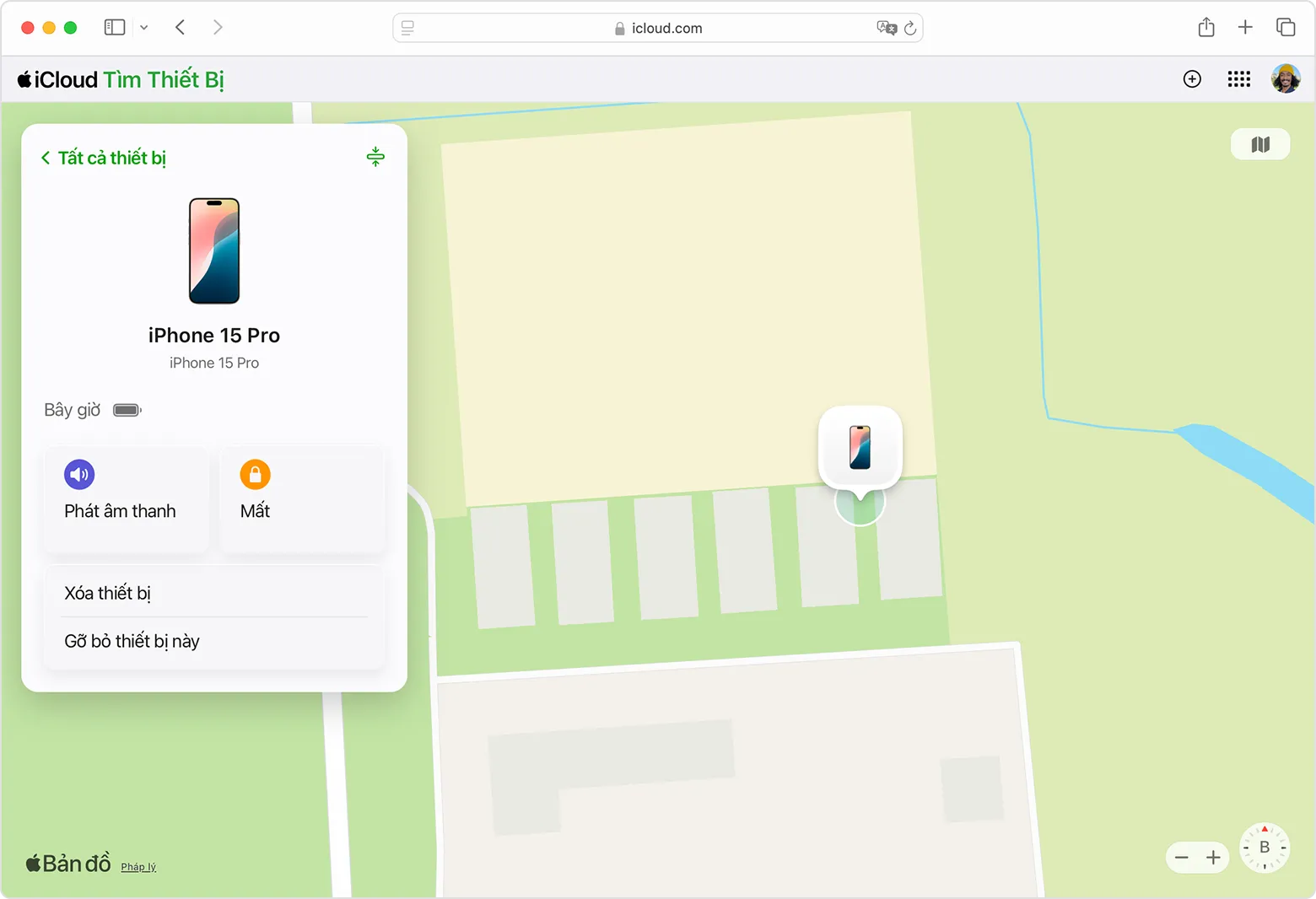 Hướng dẫn đánh dấu thiết bị là bị mất
Khi bạn đánh dấu thiết bị là bị mất
- Ngay cả khi bạn sử dụng tính năng Bảo vệ thiết bị khi bị đánh cắp cho iPhone, các biện pháp bảo vệ bổ sung cho iPhone của bạn cũng chỉ kéo dài trong khoảng thời gian nhất định. Cách tốt nhất để bảo vệ iPhone và tài khoản Apple của bạn là nhanh chóng đánh dấu thiết bị bị mất cắp.
- Nếu bạn có gói AppleCare+ với Theft and Loss, hãy đợi cho đến khi yêu cầu của bạn được phê duyệt hoàn toàn trước khi xóa thiết bị khỏi Tài khoản Apple.
Apple sẽ không bao giờ liên hệ với bạn để thông báo rằng đã tìm thấy iPhone hoặc iPad của bạn. Tuyệt đối không chia sẻ mật mã thiết bị hoặc thông tin tài khoản khác (như mật khẩu hoặc mã xác minh) với người khác.
Hãy luôn cảnh giác để tránh các chiêu trò lừa đảo như tin nhắn lừa đảo, cuộc gọi hỗ trợ giả mạo và các hành vi lừa đảo khác.
Khi bạn đánh dấu thiết bị là bị mất:
- Thiết bị sẽ được khóa bằng mật mã của bạn.
- Các thẻ thanh toán và vé mà bạn sử dụng với Apple Pay sẽ bị tạm ngừng.
- Nếu bạn sử dụng tính năng Bảo vệ thiết bị khi bị đánh cắp cho iPhone, Face ID hoặc Touch ID sẽ yêu cầu nhập mã trước khi mở khóa.
Tìm iPhone hoặc iPad trên máy tính
Khi bạn chọn iPhone hoặc iPad trên iCloud.com/find, bạn sẽ có thể phóng to vị trí của thiết bị.
Nếu iPhone hoặc iPad của bạn bị mất cắp hoặc xuất hiện trên màn hình ở vị trí mà bạn không nhận ra, đừng tự tìm cách khôi phục thiết bị. Thay vào đó, hãy liên hệ với cơ quan thực thi pháp luật địa phương.
Nếu bạn đã sử dụng tính năng Bảo vệ thiết bị khi bị đánh cắp cho iPhone và bạn hoặc người khác đã sử dụng iPhone của bạn để cố gắng thay đổi mật khẩu tài khoản Apple của bạn ở một vị trí lạ, iPhone đó có thể không xuất hiện trên bảng điều khiển tại iCloud.com/find. Bạn vẫn có thể đánh dấu iPhone của mình là bị mất để khóa thiết bị.
Tìm hiểu thêm về tính năng Bảo vệ thiết bị khi bị đánh cắp cho iPhone
Thiết bị sẽ không xuất hiện trên iCloud.com/find hoặc trong ứng dụng Tìm nếu bạn chưa bật tính năng Tìm trước khi thiết bị bị thất lạc hoặc mất cắp. Bạn cũng không thể đánh dấu thiết bị là bị mất hay xóa thiết bị từ xa để bảo vệ thông tin cá nhân của bạn, vì vậy hãy nhớ đăng nhập vào account.apple.com và thay đổi mật khẩu tài khoản Apple của mình ngay lập tức.
Báo cáo iPhone hoặc iPad bị mất cắp
- Báo cáo vụ việc tới cơ quan thực thi pháp luật địa phương. Tại đó, bạn có thể được yêu cầu cung cấp số sê-ri của iPhone hoặc iPad (bạn có thể tìm được số này ngay cả khi bạn hiện không giữ thiết bị).
- Liên hệ với nhà mạng di động của bạn để báo cáo iPhone bị mất cắp. Bạn nên yêu cầu họ tạm ngưng tài khoản của bạn và nộp đơn khiếu nại nếu iPhone của bạn được nhà mạng di động bảo hành.
Tìm hiểu cách tìm số sê-ri của thiết bị
Gửi yêu cầu dịch vụ theo gói AppleCare+ Theft and Loss
Nếu iPhone của bạn được bảo hành theo gói AppleCare+ với Theft and Loss, hãy gửi yêu cầu dịch vụ thay thế iPhone.
Hãy đừng xóa iPhone khỏi ứng dụng Tìm hoặc Tài khoản Apple của bạn cho đến khi yêu cầu dịch vụ của bạn được phê duyệt hoàn toàn.
Gói AppleCare+ với Theft and Loss không có ở một số quốc gia và khu vực.
Nếu bạn không thể khôi phục thiết bị
Nếu bạn không thể khôi phục thiết bị bị mất cắp, hãy xóa thiết bị từ xa, đồng thời xóa thiết bị khỏi các thiết bị đang tin cậy. Bạn cũng nên cập nhật thông tin Tài khoản Apple của mình.
Xóa từ xa iPhone hoặc iPad
- Hãy đảm bảo rằng bạn đã thử mọi cách khác để tìm ra thiết bị – thao tác xóa thiết bị không thể hoàn tác.
- Bạn có thể xóa từ xa thiết bị của mình bằng ứng dụng Tìm trên thiết bị khác hoặc tại địa chỉ iCloud.com/find.
- Nếu thiết bị của bạn đang chạy iOS 15 trở lên hoặc iPadOS 15 trở lên, bạn vẫn có thể sử dụng tính năng Tìm hoặc iCloud.com/find để định vị thiết bị sau khi xóa.
- Không xóa thiết bị khỏi tính năng Tìm, ngay cả khi bạn đã xóa từ xa thiết bị. Việc xóa thiết bị khỏi danh sách Tìm sẽ xóa khóa kích hoạt, điều này giúp kẻ trộm dễ dàng mở khóa và bán lại thiết bị của bạn.
- Nếu bạn có gói AppleCare+ với Theft and Loss, đừng xóa thiết bị khỏi ứng dụng Tìm hoặc Tài khoản Apple ngay cả khi bạn xóa từ xa thiết bị.
Nếu thiết bị đang ngoại tuyến, quá trình xóa từ xa sẽ bắt đầu khi thiết bị kết nối trực tuyến trở lại.
Xóa từ xa iPhone hoặc iPad trên iCloud.com/find
Xóa từ xa thiết bị trong ứng dụng Tìm trên iPhone
Xóa thiết bị khỏi Tài khoản Apple
Cách xóa thiết bị khỏi Tài khoản Apple:
- Truy cập account.apple.com.
- Từ thanh bên, hãy chọn “Thiết bị”.
- Chọn thiết bị, cuộn xuống dưới, rồi chọn “Xóa khỏi tài khoản”.
Nếu bạn đã gửi yêu cầu dịch vụ theo gói AppleCare+ với Theft and Loss, đừng xóa thiết bị khỏi Tài khoản Apple (hoặc khỏi ứng dụng Tìm) cho đến khi yêu cầu của bạn được phê duyệt hoàn toàn.
Xem lại và cập nhật thông tin Tài khoản Apple
- Truy cập account.apple.com. Nếu bạn không thể đăng nhập, hãy thử đặt lại mật khẩu.
- Từ thanh bên, hãy chọn “Đăng nhập và bảo mật”.
- Xem lại email và số điện thoại được liên kết với tài khoản của bạn, số điện thoại và thiết bị đang tin cậy được liệt kê trong mục Bảo mật tài khoản, Phương thức khôi phục tài khoản và đảm bảo rằng mật khẩu của bạn chưa bị thay đổi.
- Cập nhật bất kỳ thông tin nào mà bạn không nhận ra và xóa bất kỳ địa chỉ email, số điện thoại hoặc thiết bị nào mà bạn không nhận ra hoặc không sử dụng.
Ngay lập tức.